
※空を見ながら – by iPhone15
会社の移転登記と社会保険の変更届をネットでやってみました。
難所はありましたが、現地の窓口へ行かなくてもまぁなんとかなります。
会社を移転したときの手続きはネットでできる
会社が移転したときは、住所変更だけでは済みません。
いろいろと手続きしなければなりません。
・移転登記(法務関連:法務局)
・異動届(国税:税務署、地方税:都道府県、市区町村税事務所)
・健康保険・厚生年金の保険適用事業所名称/所在地変更(訂正)届(社会保険など:年金事務所)
・銀行の住所変更届(法人口座)
といったことです。
移転登記については、以前ブログでこういった記事にまとめています。
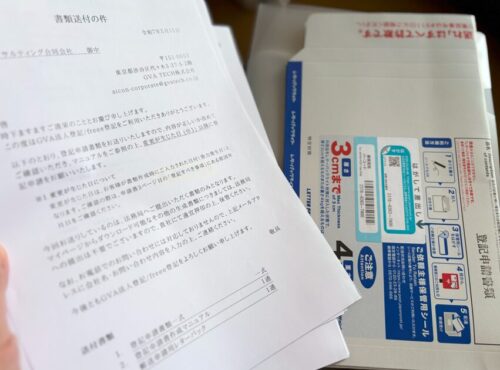
今回は、ネットで社会保険の変更届を出す流れについてまとめみました。
その前に、電子証明書というのが必要になります(IDとパスワードと呼べばいいじゃないとも思いますが)。
電子証明書(有料)をとる流れ
税金(税務署や都道府県・市区町村税事務所)の異動届は、e-TAX(Web版)を使ってネットで出すことができ、電子証明書は社長個人のマイナンバーカードで済みます(税理士の場合は税理士用のカードを持っています)。
ただ、登記と社会保険では、マイナンバーカードは使えず、会社代表者としての電子証明書が別途必要です。
しかも、その電子証明書は有料。とるにはお金がかかるのです。
それに、今のところとるのにお金がかからないマイナンバーカードの有効期間はけっこう長いのですが、有料の電子証明書だと、期間ごとに発行手数料が異なります。
・1カ月:500円
・3カ月:1,100円
・6カ月:2,000円
・9カ月:2,900円
・12カ月:3,800円
・15カ月:4,700円
・18カ月:5,600円
・21カ月:6,500円
・24カ月:7,400円
のように、3カ月区切りです。
いったいなんの手数料…という金額なのですが、とらないと電子証明書がとれません。
やることは決まっているので最短の1カ月でとってみました。
まず電子証明書の発行申請用のファイルをつくる
まず、電子証明書をとるための専用ソフトをネットからダウンロード・インストールします。
(パソコンにソフトをダウンロードする必要があり、ブラウザ上で提出できるわけではありません…)。
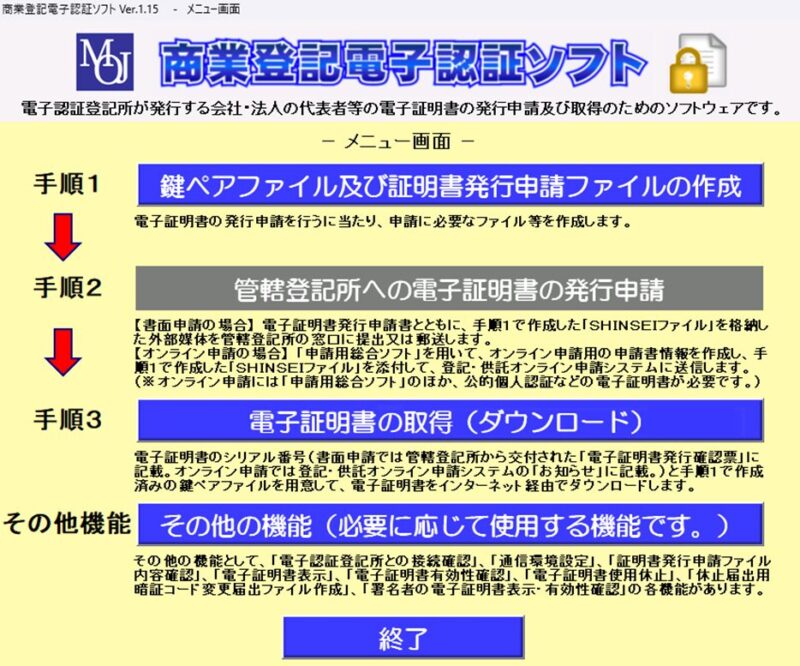
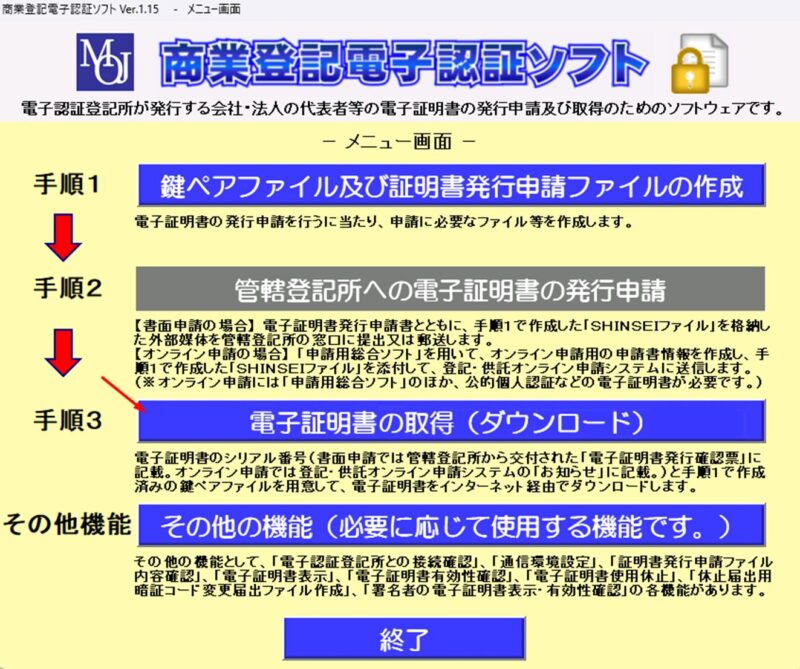
それがこのソフト。「商業登記電子認証ソフト」というものです。

ソフトを起動した画面はこんな感じです(いったいいつの時代のソフト?と思ってしまうほどのオールド感漂うデザイン)。
このように、
・鍵ペアファイル
・証明書発行申請ファイル
をつくります。
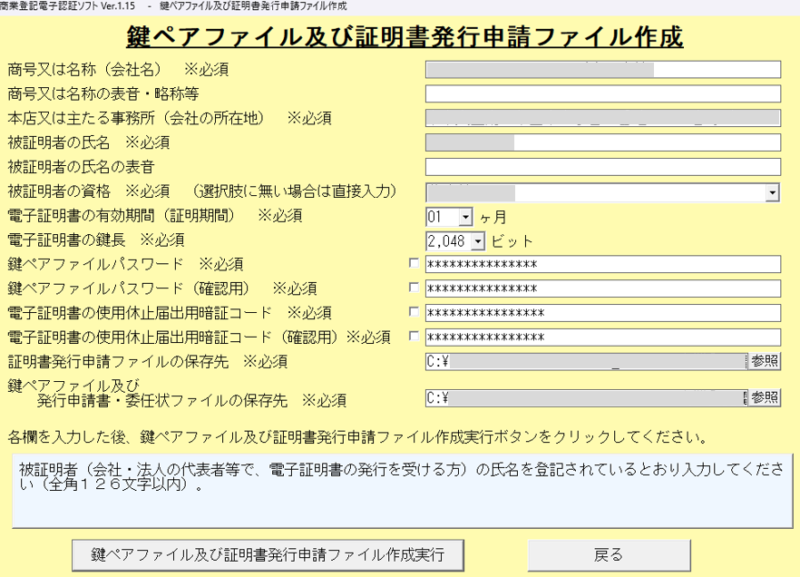
すると、このような画面が出てきます。

鍵ペアファイルパスワードは、あとあと電子証明書をとるときに必要になるのでメモしておきます。
「ファイル作成結果保存」をクリックすると、次のような3つのファイルが指定の場所に保存されます。
・鍵ペアファイル(ファイル名の末尾が「鍵ペア」)
・SHINSEI
・申請書・委任状(PDFファイル)
「鍵ペアファイル」は、あとあと電子証明書をとる段階で使うファイル、「申請書・委任状」のPDFは電子証明書を発行する登記所に紙で提出する場合に使います(ネットで提出するならとくに必要ありません)。
ネットで申請するときには、「SHINSEI」ファイルを使っていきます。
次に電子証明書の発行申請をネットで提出
次に、「電子証明書を発行してください」と申請します。
ただ、ネットで申請するには、別途ソフトをダウンロード・インストールしなければなりません。
前述の商業登記電子認証ソフトとは別のソフトです。
「1本にまとめてくれればいいのに…」と思いつつも、インストールしなければネットで申請できないので渋々インストールを。
それがこういったソフト。「申請用総合ソフト」というものです。

起動した画面はこんな感じ(感想はさっきよりちょっと進歩?くらい…)。

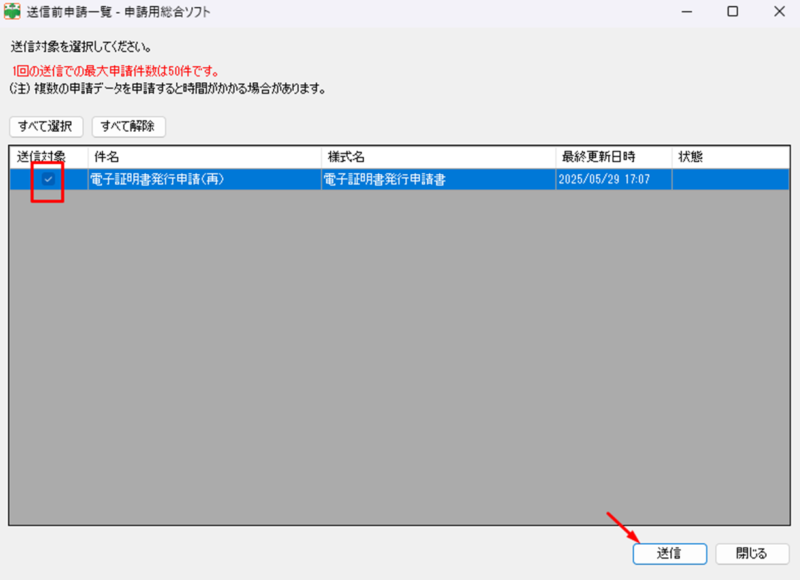
つくった申請書は、このような画面で送信します。
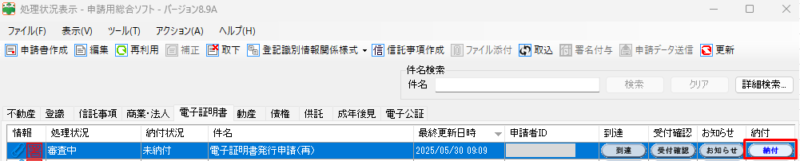
送信後、問題なく受付されれば、表示される「納付」のアイコンをクリックすると、
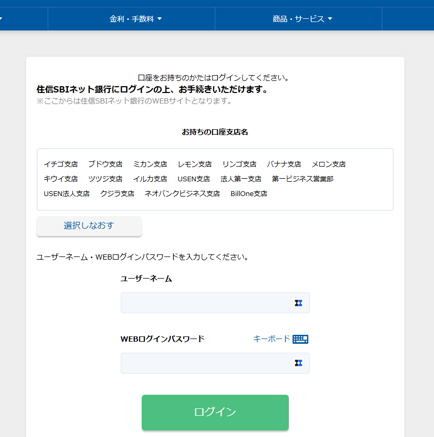
手数料(今回は500円)をネットバンクから決済できます。
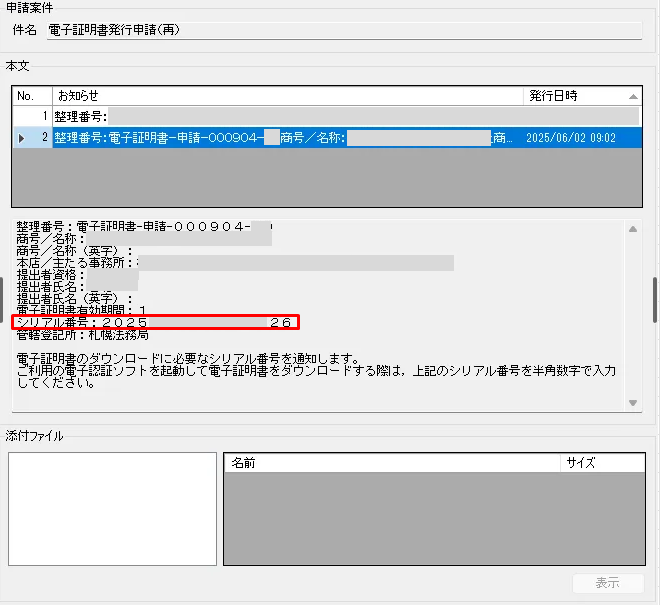
決済完了後は、このような「お知らせ」の画面で通知されるシリアル番号をメモしておきましょう。
電子証明書を取得する(これで最後)
最後に電子証明書を取得していきます。
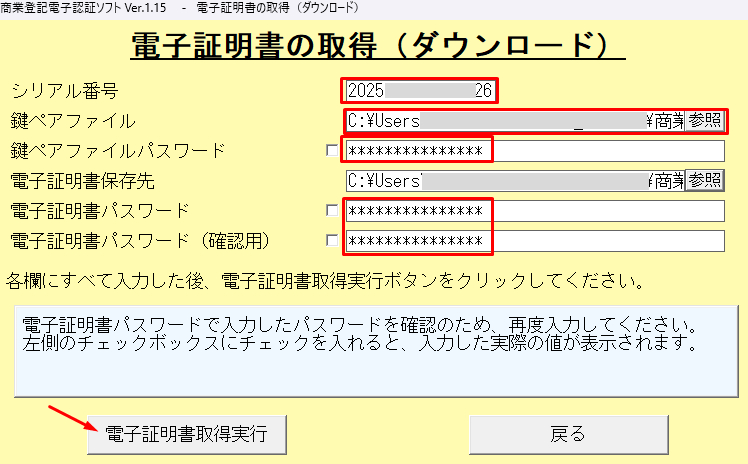
先ほどの「商業登記電子認証ソフト」こういった画面で、電子証明書をダウンロードします。
電子証明書の取得(ダウンロード)で、
・シリアル番号(前述でメモしておいたもの)
・鍵ペアファイルの保存先を参照ボタンで選択
・鍵ペアファイルのパスワード(前述でメモしたもの)
・任意の電子証明書パスワード
を入力し、「電子証明書取得実行」ボタンをクリックしましょう。
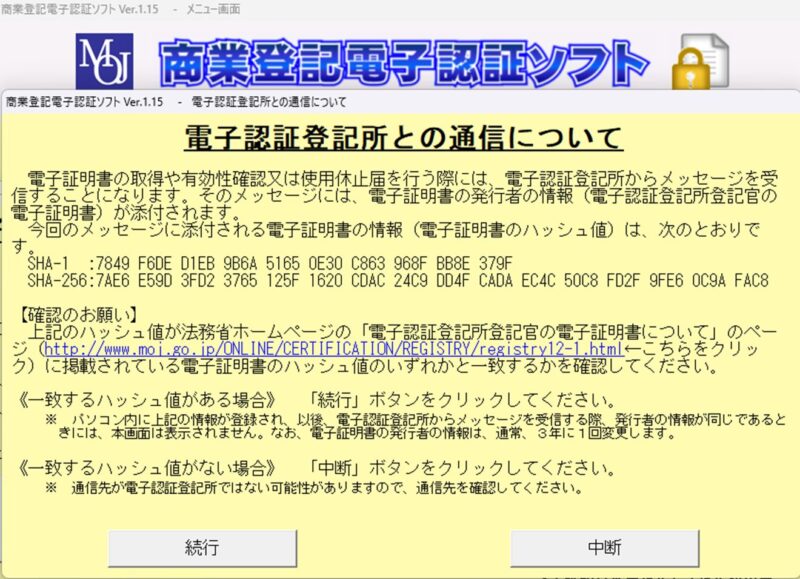
このような画面が出ますので、確認して(一応)、「続行」をクリック。
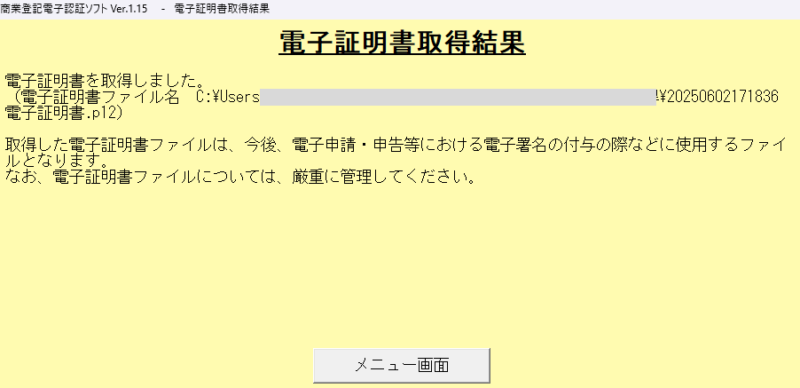
このような画面が出れば電子証明書を取得できたことになります。
ネットで社会保険の変更届を出す選択肢はe-GOVで
電子証明書が取得できたあとは、社会保険の変更届もネットで出すことができます。
「健康保険・厚生年金保険適用事業所所在地変更(訂正)届」という届出です(な、長い…)。
ネットで出す方法としては、無料で使えるe-GOVが選択肢の1つです。
e-GOVをはじめて使うといった場合には、以前にこういったブログも書いています。

ログイン後の手続選択で、このように変更届を選んで、
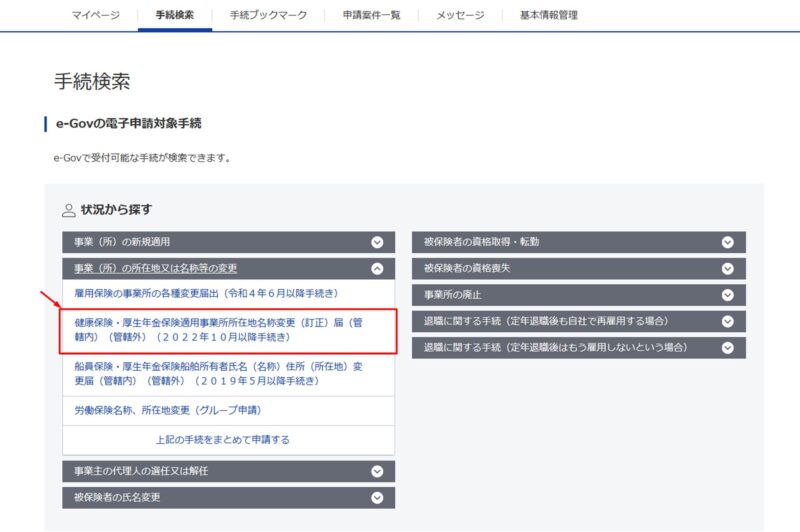
「申請書入力」をクリック。

このような画面に。
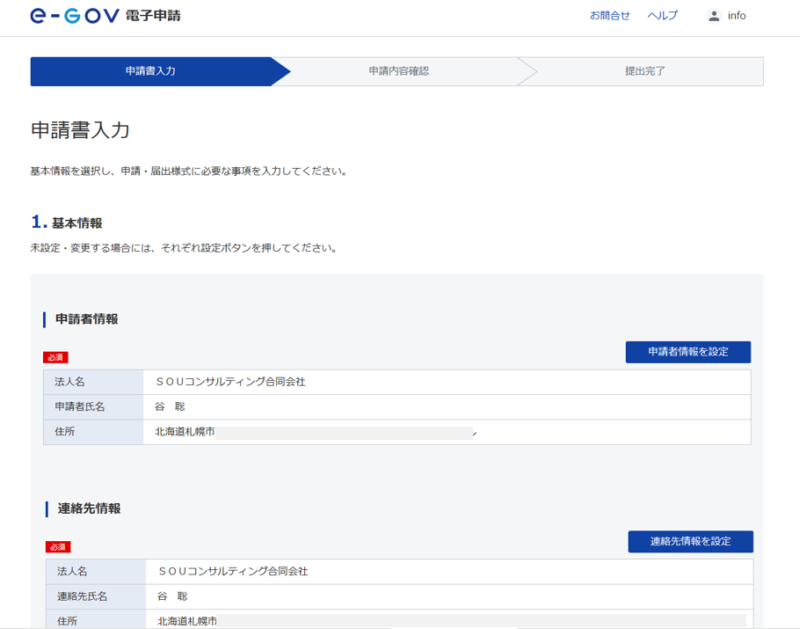
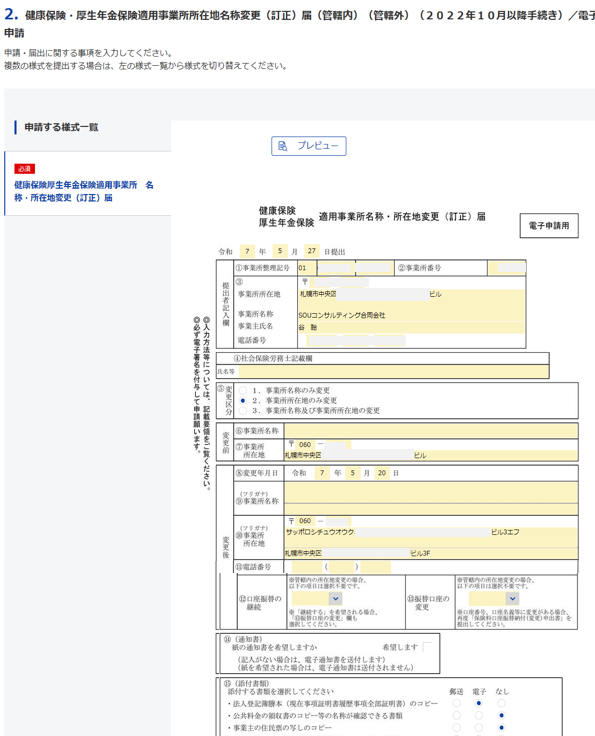
その「申請書入力」画面で、このように変更前と変更後の住所を入力しましょう。
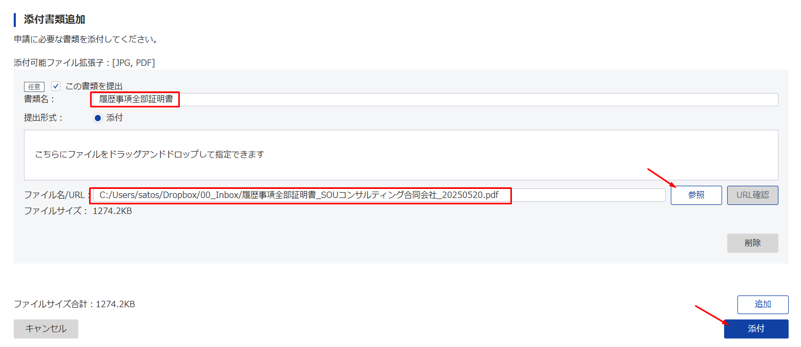
添付書類のところでは、移転登記後にとった登記簿謄本(PDF)をこのように添付します。
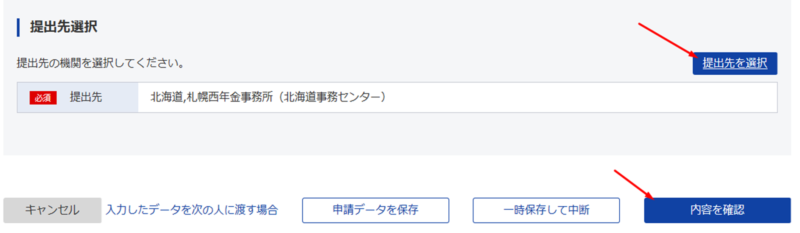
提出先となる所管年金事務所を選択して、「内容を確認」をクリック。
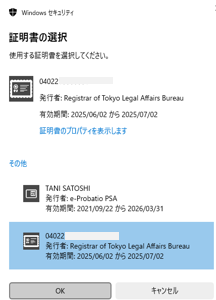
電子証明書の選択画面では、前述でとった電子証明書を選びましょう。
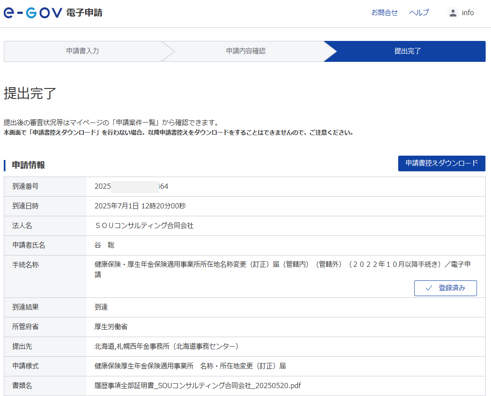
このような画面になれば提出完了です。
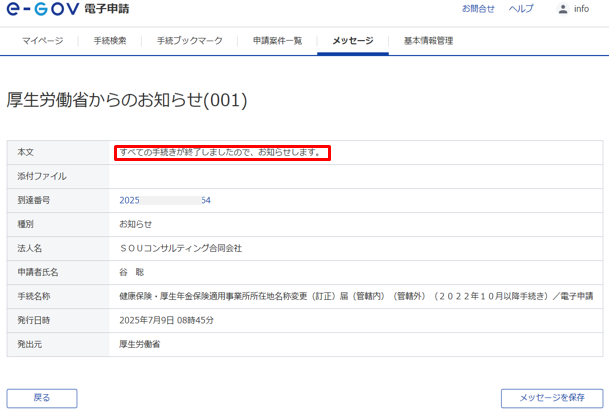
届出先の手続が何事もなく終わると、e-GOVにメッセージが届きますので確認しておきましょう。
電子証明書が選択できないときの対処法
e-GOVで提出するときに表示される電子証明書の選択画面。
とった電子証明書が表示されていれば選べるわけですが、このように表示されずエラーが出ることがあります。
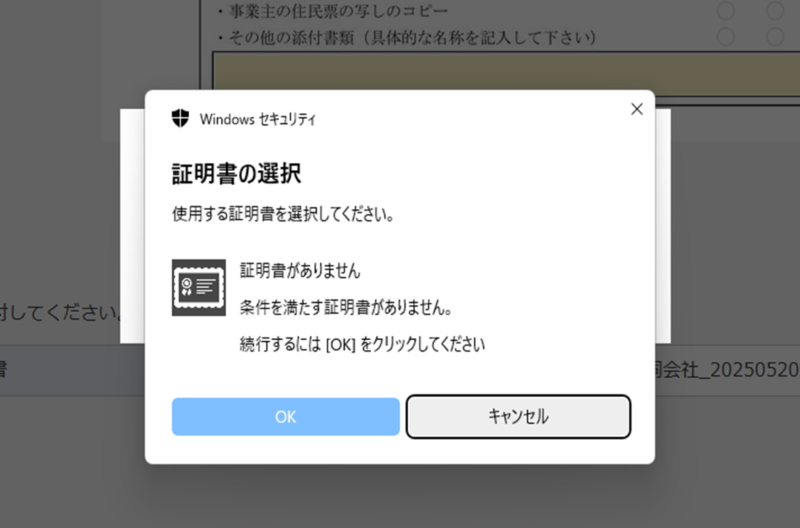
こういうときは、取得した電子証明書がパソコンにインストールされていない可能性があるので、次のようにインストールを試してみていただければ。
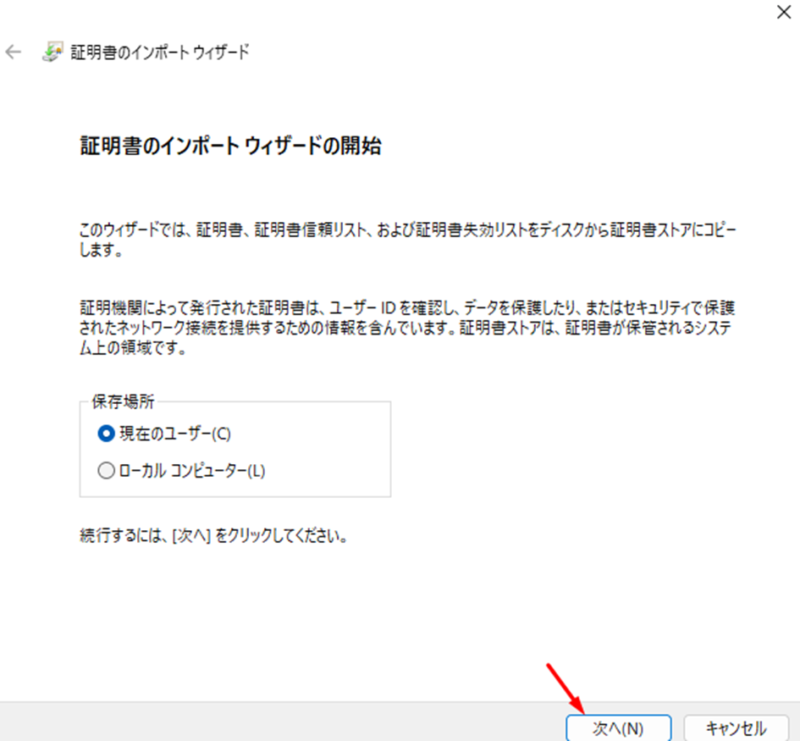
エクスプローラーから「証明書のインポートウィザード」を開き、
このような画面で「次へ」をクリック。
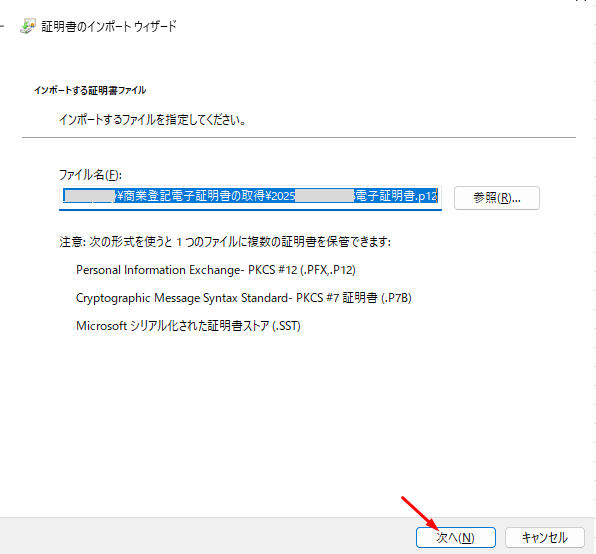
電子証明書のファイルを選択し、
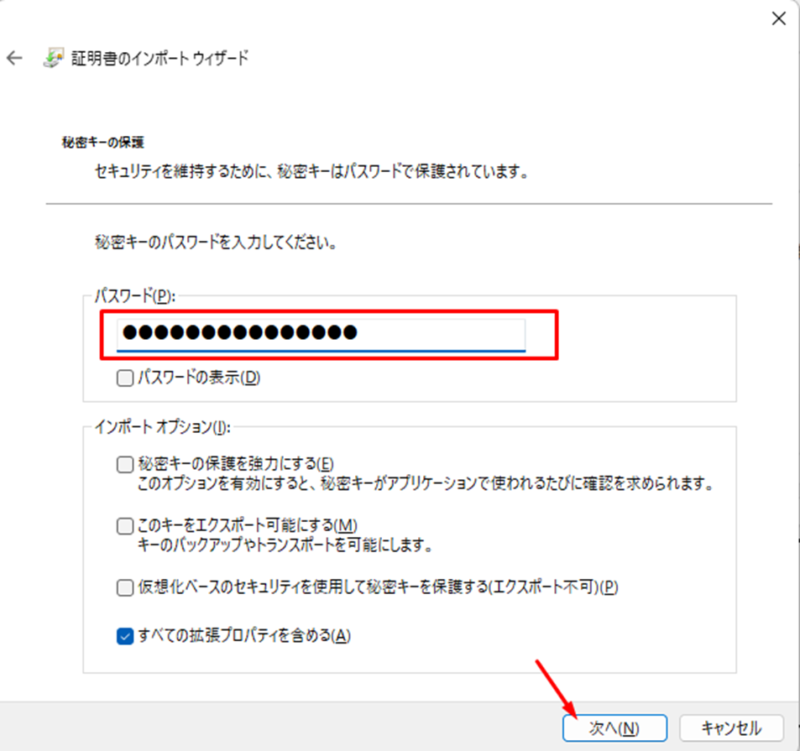
電子証明書パスワードを入力し、
このように選択して、
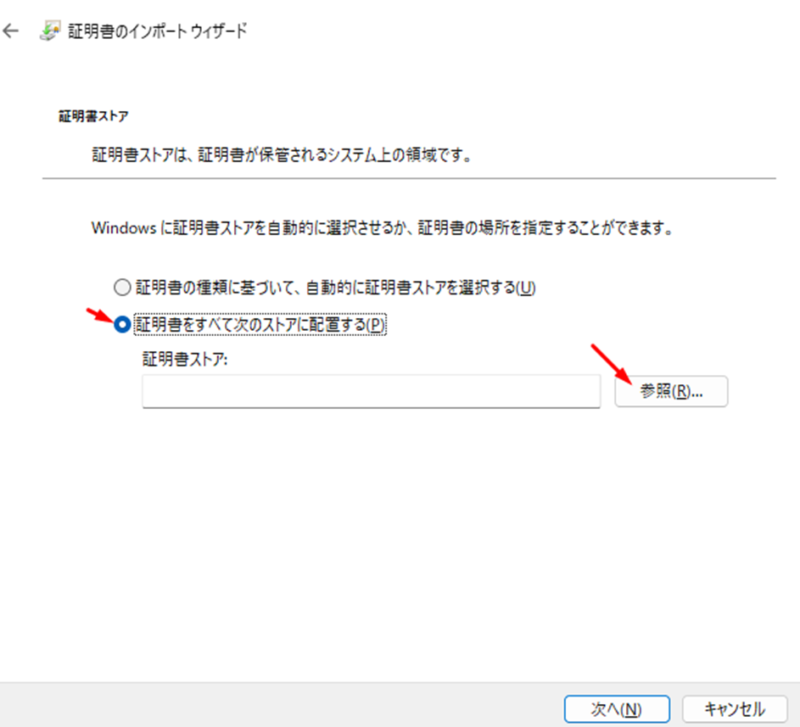
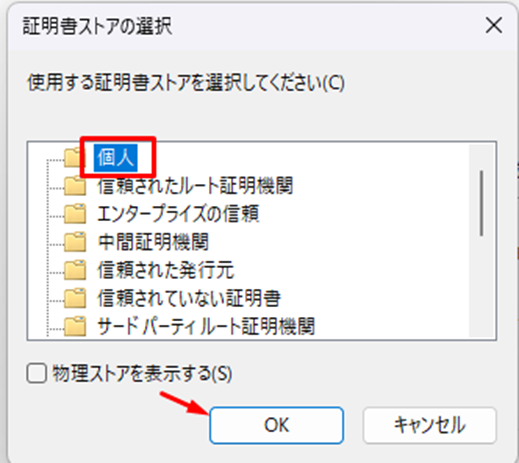
「参照」ボタンから「個人」を選びます。
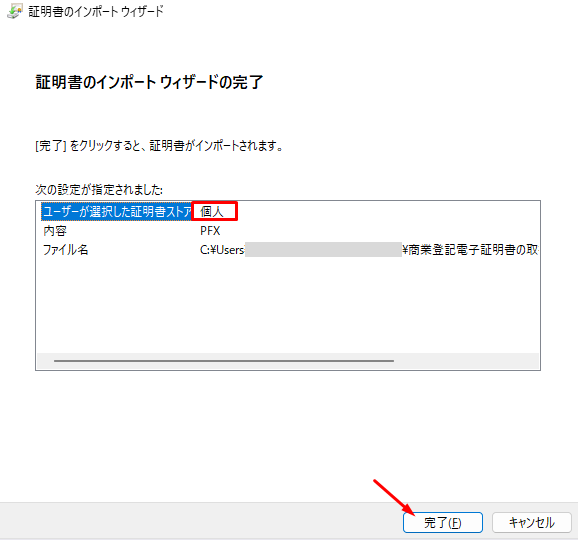
このように完了させてみましょう。
やったことがない人でも「やってみたらできる」という世の中になれば
今回の事例。
社会保険の変更届で、2回ほどやりとりがありました。
法務局とe-GOVとで(後者は渋々電話をかけて…)。
1回目は電子証明書の申請。商業登記電子認証ソフトと申請用総合ソフトの違いや、商業登記電子認証ソフトの入力画面の見方が、マニュアルを見ても「よくわかん…」状態になりました。
こういうソフトは超絶わかりにくく、e-TAXなどの税金のソフトのほうがまだマシじゃないか?と思えるほどでした(その後すぐ頭を左右に振り「惑わされてはいけない!」と一瞬でもそう思った自分に釘をさしましたが…)。
法務局や年金事務所に行ってやりとりするなり、郵送すれば、まだ楽だったのかもしれません。
それでも行ったら行ったで行列に並ぶ可能性はありますし、そのためだけに行くのも時間の使い方を考えるうえで、「行ったら負けだ!」くらいに考えていました。
ネットで出すことにこだわった結果、時間がかかったのは事実です。
ただ、やったことがないことなら時間はかかって当然ですし、むしろ時間をかけてでもやっておきたいと考えています(ただし、やってみたいこと、やることでその先が変わる可能性があるという前提はありますが)。
e-GOVとはメールでやりとりを数回やりましたし、登記ねっととは、渋々電話でやり方を聞きながらやりました。
ネットにも情報は出てなかった(わたしの調べ方の問題もありますが)ですし、GeminiやChatGPTに相談してもピンポイントではやはり解決できないことはまだまだある世の中かなぁとも感じました。
次回同様のことがあれば、電子証明書のチェックからまずやっておこうかと(今回の反省を踏まえて…)。
■編集後記
昨日は朝のタスク、息子の学校送迎、とある手続関係などでした。
■昨日の1日1新
・区役所の新庁舎
・とある手続き
■息子(11歳)
月曜は中耳炎と夏風邪でお休みした学校。昨日は登校しました。
ただ、お昼頃に担任の先生から電話があって早退することに。
「もう大丈夫そう」と息子も言っていたのですが、やっかいな夏風邪、油断できません。