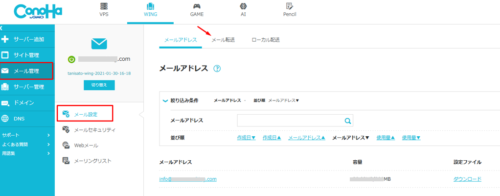
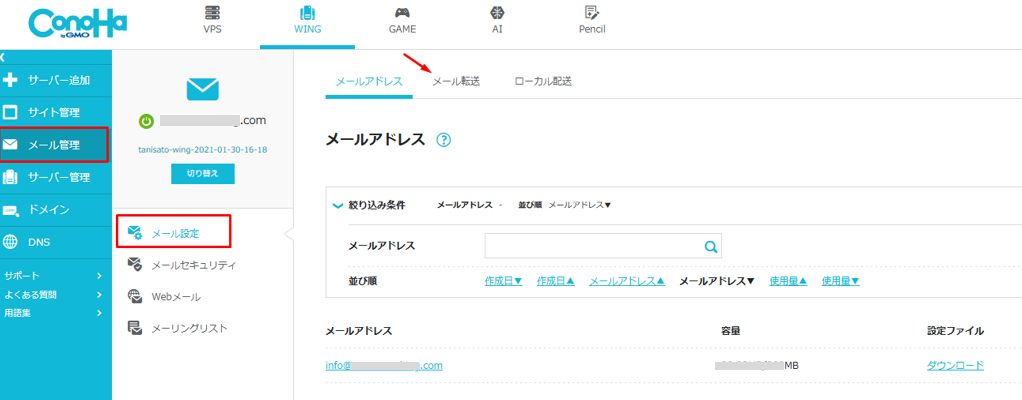
※Conohaの設定(イメージ)
GmailのPOP受信サービスが今月(2026年1月)で終了します。
これに伴い、これまでGmailを使っていて、かつ、独自ドメインのメールアドレスに届いたメールをGmailでPOP受信していた場合は、設定を見直す必要があります。
その方法の1つとして、メール転送で対処する方法の流れをまとめてみました。
※サーバーはConoHa、メール転送の方法でGmailのPOP終了後の対策とする前提です
Gmailは2026年1月にPOP受信が終了
Gmailの仕様変更によって、2026年1月からPOP受信サービスが終了します。
すでに2026年の1月に突入しているわけですが、これから順次終了していく流れになるものと思われます。
メールの受信方法はPOPとIMAPの2つがありますが、終了になるのはPOPという受信方法です。
POPは、届いた手紙(メール)を、レターボックスから持ち帰る(メールをダウンロードする)というイメージ、IMAPは、届いた手紙(メール)を、私書箱をチェックしに行く(メールサーバーを直接見に行く)というイメージです。
IMAPのほうは影響はなく、これまでどおり設定していればスマホのGmailアプリなどで受信メールのチェックはできます。
いっぽうでPOP受信は、Gmailの設定で使っている場合は、サービス終了に伴い使えなくなります。
対処方法としては、
1. メール転送
2. IMAP設定
3. 他のメールソフトへ移行
があるようです。
ただ、2は設定が少々めんどうそうですし、わたしの場合は、iPhoneのGmailアプリですでに設定しています。
3のGmailを使わない(Outlookなどに乗り換える)という選択肢も考えられず…。
ということで、わたしの場合は、1の方法(メール転送)で設定してみました。
メール転送設定の流れ(ConoHa Wingの場合)
対象となるメールアドレスを確認する
まず、POP受信サービス終了によって影響を受けるメールアドレスを確認しましょう。
Gmailの設定(歯車アイコンをクリック)→「アカウントとインポート」の、「他のアカウントのメールを確認」に表示されているメールがあれば、今回影響を受けるメールアドレスの対象です。
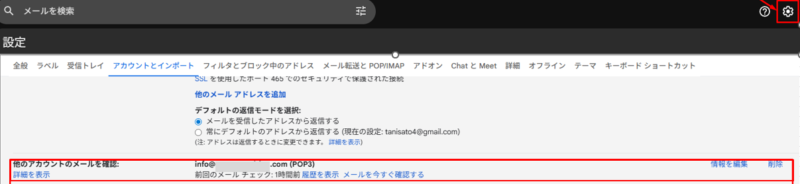
ここでは、「info@~.com」がConoHaで登録している独自ドメインのメールアドレスです(POPとあるので、そこからでも判断はできるかと)。
メール転送を設定する(ConoHa側での設定)
次にサーバー(ConoHa)の「メール設定」から「メール転送」の設定をします。
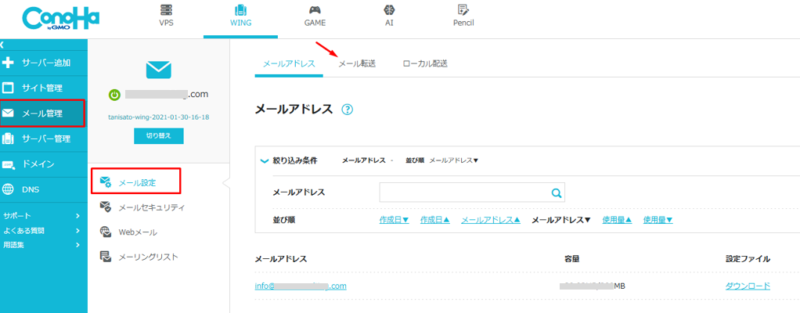
「+転送設定」で次のように設定し、「保存」をクリックしましょう。
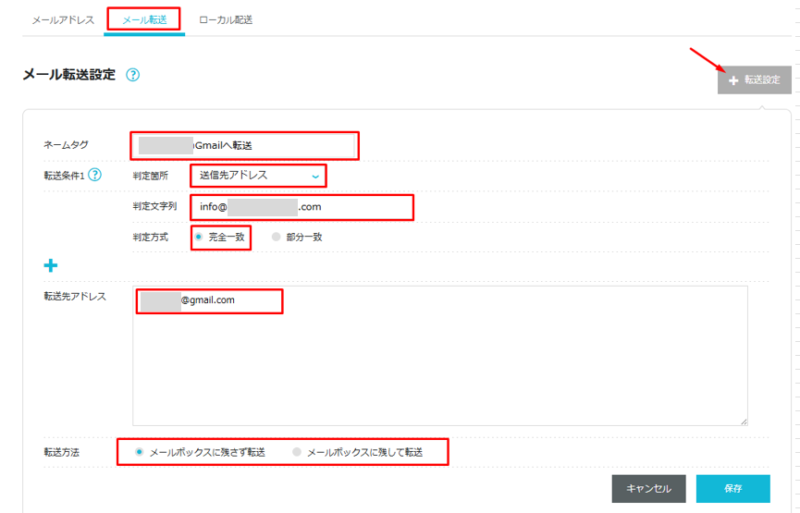
それぞれ次のように入力しましょう。
「メールタグ」:任意で大丈夫なのですが、わかりやすい名前にしておくとよいかもしれません。わたしは転送先の”Gmailアドレスへ転送”というネーミングにしました。
「判定文字列」:独自ドメインのメールアドレス(@~.comなど)
「転送先アドレス」:転送先のメールアドレス(Gmailのアドレスなど)
「転送方法」:どちらでもよいのかもしれませんが、「メールボックスに残して転送」を選ぶと、メールサーバーにメールが溜まっていくので、容量にはくれぐれも注意しましょう。容量を超えた途端、メールが届かなくなりますので。
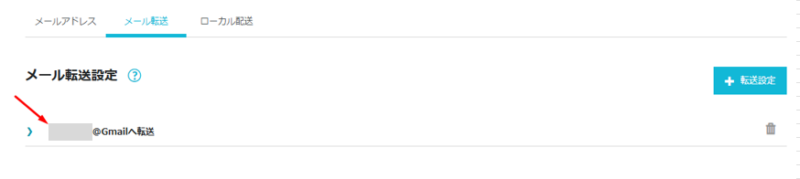
保存すると、このようにメールタグが表示されます。
POP3設定を削除する(Gmail側での設定)
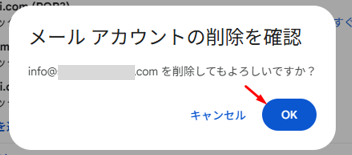
メール転送の設定ができたら、Gmail側で登録していたPOPの設定を削除しましょう。
Gmail側がサービス終了に踏み切った段階で自動で削除されるのかもしれませんが、使わない情報を残しておくと、後で二重受信やエラーを引き起こすタネになるかもしれませんので。
Gmailの設定(歯車アイコンをクリック)→「アカウントとインポート」の、「他のアカウントのメールを確認」に表示されているメールアドレスのところから削除しましょう。

ちなみに、送信(SMTP)は今回のサービス終了とは関係ありません。
Gmailの設定→「アカウントとインポート」→「名前」のところに登録しているメールアドレスがあれば、そのアドレスを選んで送信ができます。

テストメールでチェックする
最後にテストメールを送受信してチェックしてみましょう。
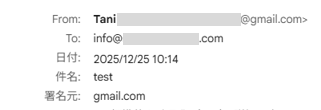
たとえば、ほかの使っていないGmailアドレスから、メール転送を設定した独自ドメインのメールアドレス(info~.com)へテストメールを送信し、
転送先に設定したGmailにメールが届けば問題ないかと。
設定を変えたときにテストするというのは、WordPressで設定を変えたり、他のソフトを使うときといっしょですね。
めんどうに感じたときは、やった後のことを想像してみると動きやすい
独立後は、自分でどんなサービスを使っていくか選び、自分で決めることができます。
今回設定を変えたレンタルサーバーもそうですし、Gmailなどの設定1つとってみても、自分が過去に選択したことが引き金となって後々影響してくることは実に多いと感じます。
それでも、「自分で手を動かすこと」に意味があると考えているので、苦ではありません(ただ、楽でもありませんが…)。
正直、めんどくさいことも多いのですが、そういうときは、やった後のスッキリ感を想像してみるようにしています。
今回のGmailの仕様変更に伴う設定は、年末かけてやったことなのですが、重い腰をあげられたのは、便利なGmailの仕組みを使い続けているちょっと先の未来を想像してみたからです(もう少し早くできればよかったのですが…)。
独立後は、今回のように自分で意図したことではないことについても、自分で手を動かすことが必要です。
そんなときは、ちょっと先の未来を想像すると、前向きに考えられます。多少はですが。
ということで、参考になればうれしいです。
■編集後記
昨日は朝タスクのあとは
息子の通院
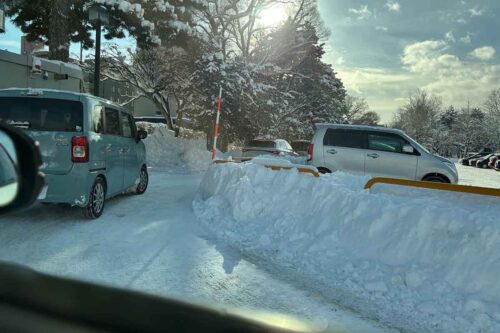
前日の吹雪で積雪はいっきに増え、
病院の駐車場もてんやわんやな状況..妻と息子を下ろし、行列に.並ぶこと30分
なんとか間に合いました
午後は自宅に戻って税理士業、会計士業の調べものなど
今日も雪と格闘した1日でした
■昨日の1日1新
・iPhoneマイナポータルからeTaxログイン
・フローズンマンゴー(スシロー)
■息子(11歳)
病院ではSwitchを持参しています
待ち時間はカーヴィー(スターアライズ)のミニゲームが時間的にも遊びやすそうです
呼ばれてもサッと中断しやすいです
検査結果も問題なく安心
お昼は息子の好きな回転ずしでご褒美でした