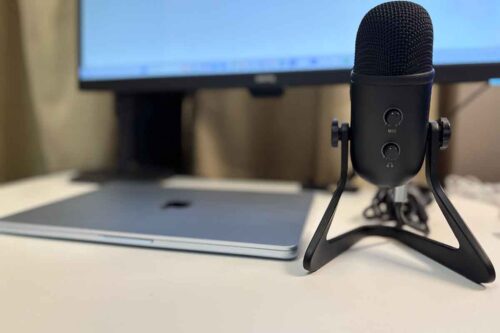

※カフェにて- by iPhone15
調べものをするときに、ネットでキーワードを入れて検索することも多いです。
そのときに、生成AIに質問したときと同じように。できれば検索生成AIにもいらっしゃるかと。
その方法について現状やっている方法をまとめてみました。
ググって検索したときのAIモード
仕事のこと、カフェのこと、バスケ観戦のことなど、ネットで検索して調べることは毎日何かしらあります。
その検索に使っているのはChrome(Googleのブラウザ)です。
Chromeで検索するときは、アドレスバーに直接調べたいワードを入力し、Enterキーで検索します。
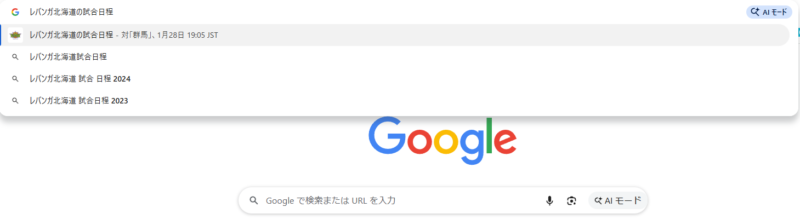
このように検索結果が出てきます。
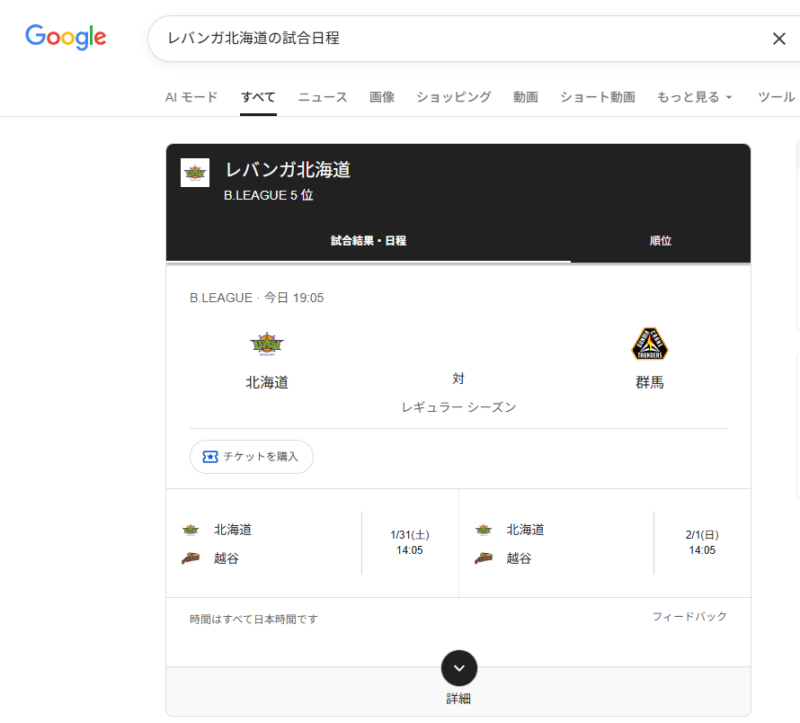
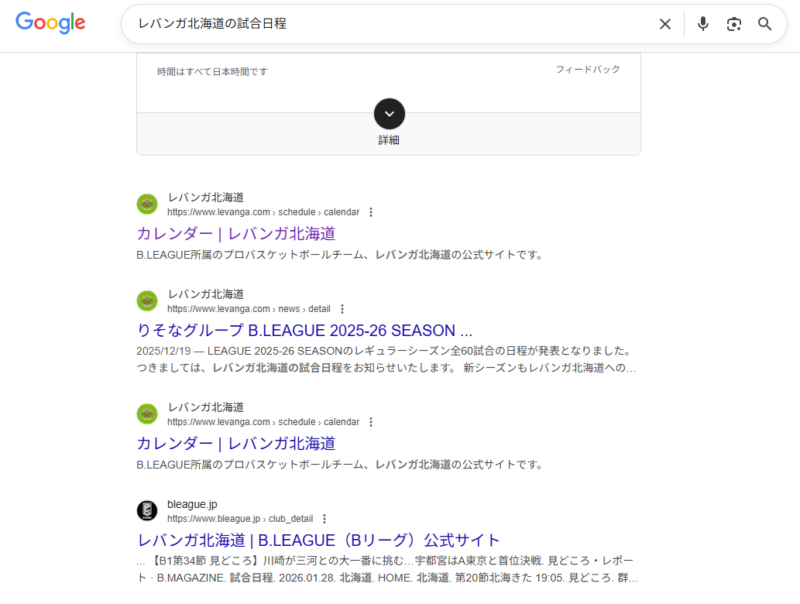
とにかく、検索するワードによっては、出てくる情報が広すぎることがあります。
これ(↓)でもいいのですが、過去の試合結果も読み込んでしまい、重く…。Windowsパソコンの場合、フリーズしそうにも…。
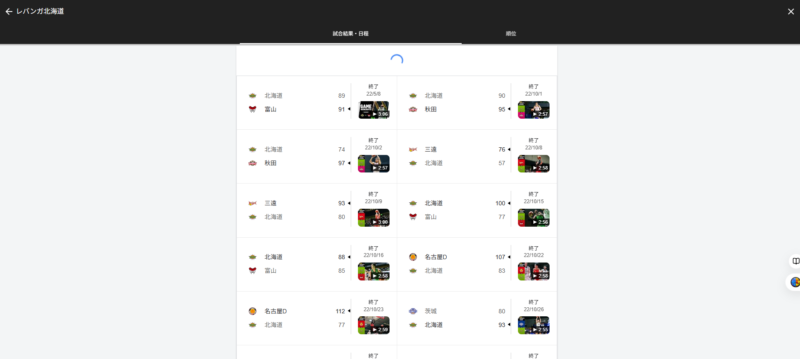
結局、たくさん出てきた結果の中から、自分が知りたい情報を探すことにもなります。
もちろん、そういう調べ方のほうが向いているものもあるにはありますが(横断的に複数のサイト調べたいときなど)。
ただ、ピンポイントで情報だけを調べたいことも多いです。バスケの日程とか、カフェの情報とか。
そういうときは、わたしは生成AIに聞いて検索してもらうことが多いです。
iPhoneのときはChatGPTで調べます。なので、アプリはホーム画面にセットしています。

パソコンを使う場面では、ChromeのURL検索(アドレスバーにワードを入力)して、AIモードに切り替えることはできますが、

それでも、その1クリックはしなければなりません。
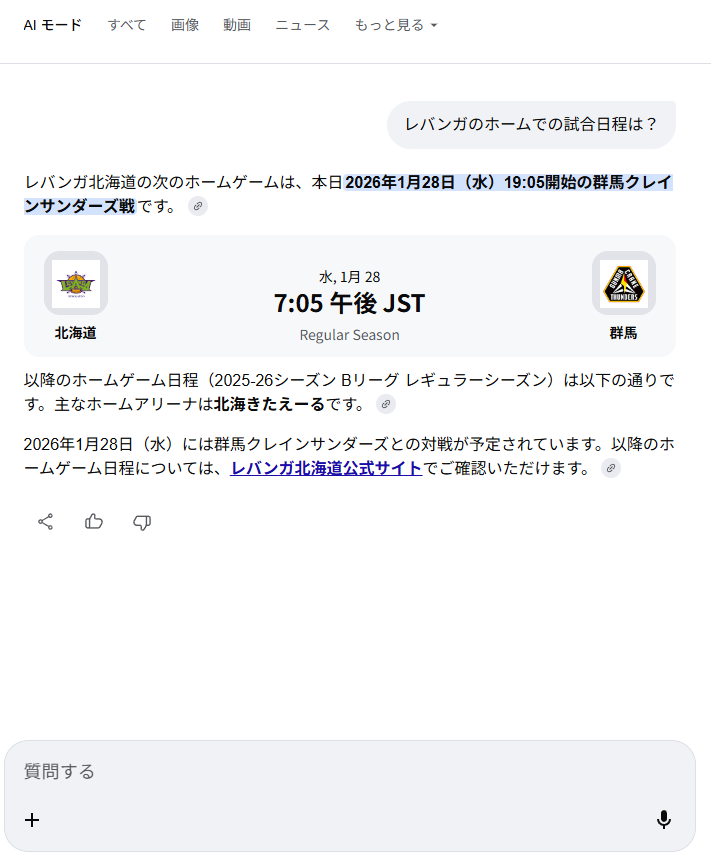
これでもいいといえばいいのですが…。
パソコンでも、iPhoneと同じように、生成AIアプリを起動させる手ももちろんあります。
ただ、アドレスバーに調べたいワードを入れて生成AIで調べることができればより便利に使えるかと。
そのためにChromeの検索エンジンの設定を変えてみるのもおすすめです。
Chromeの検索エンジンの設定を変えてみる(サイト内検索を追加)
Chromeのアドレスバーから直接、生成AIで検索できるようにするために、Chromeの検索エンジンの設定を変えます。
まず、Chormeの画面、右上にある「⋮」をクリックして、設定を開きます。
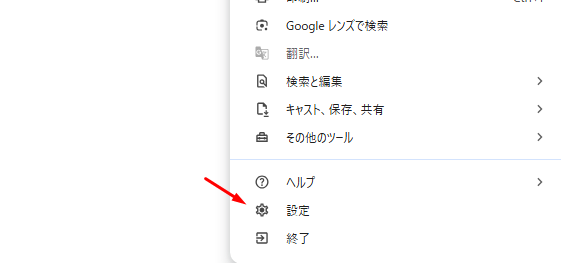
画面左メニューの「検索エンジン」の画面から、「検索エンジンとサイト内検索を管理する」をクリックし、
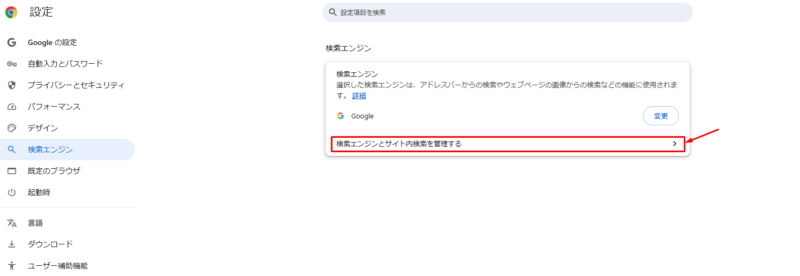
「サイト内検索」で「追加」ボタンをクリック、
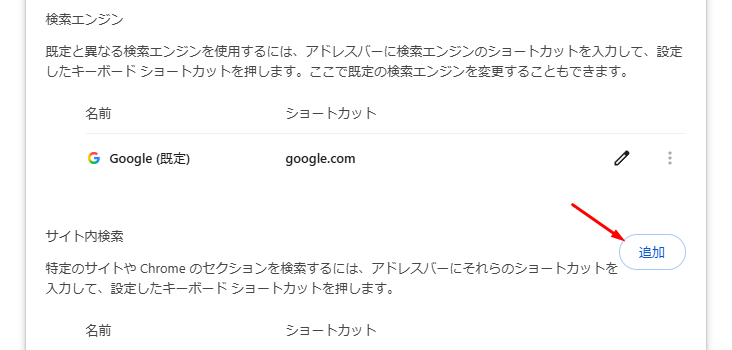
このように、検索でも使いたい生成AIを入力します。
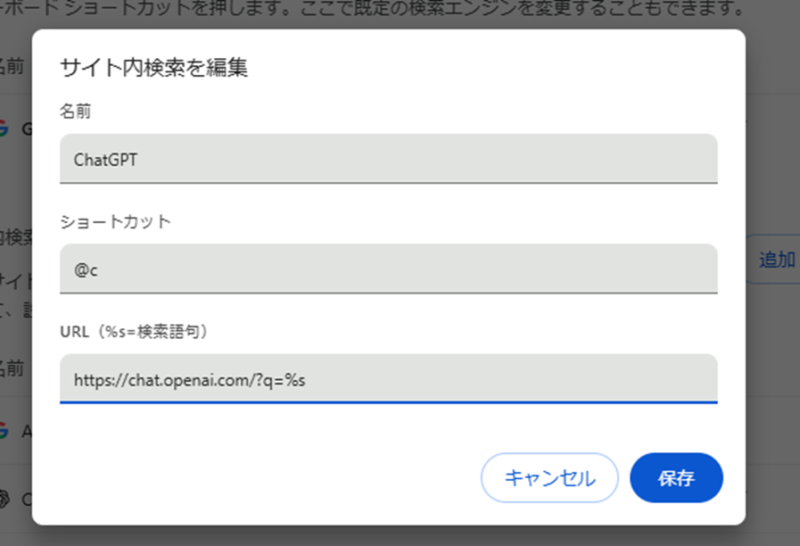
名前には、生成AIの名前を入れておきます。ここではChatGPTに。
ショートカットは、わたしは@ c にしています。
URLは、https://chatgpt.com/?q=% と入れ、追加(もしくは保存)をクリック。
結果、アドレスバーに「@c」と入れてスペースキーを押してから、このようにワードを入れると、

このように、ワードが入った状態のChatGPTからスタートできます。
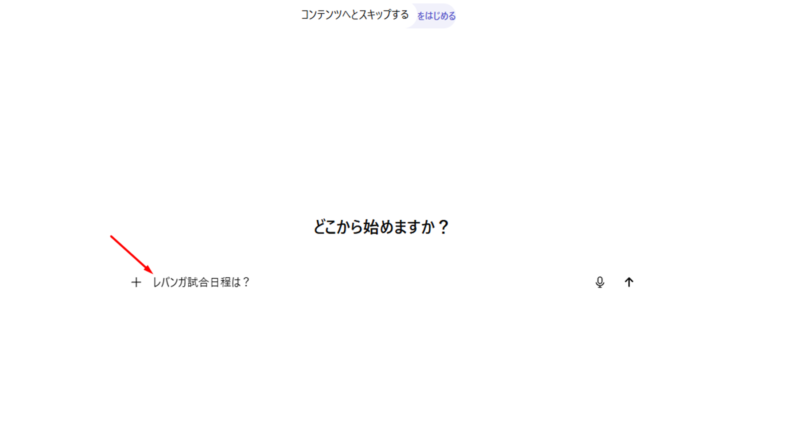
Enterキーで続けることはできます。
ただ、アドレスバーにワードを入れて直接調べるとまでにはなっていません。
アドレスバーにはスペースキー、ChatGPTではEnterキーを押す必要はありますから。
そこで、別の生成AIではどうか?とあれこれ聞いてみていると、別の生成AIであればできるとの答えが。

アドレスバーから直接、生成AIで検索するには、その設定してみましょう。
「ググって検索する」かのように生成AIで検索する(ショートカットキー)
前述と同じようにChromeの設定画面から、「検索エンジン」→「サイト内検索を編集」で、このように設定します。
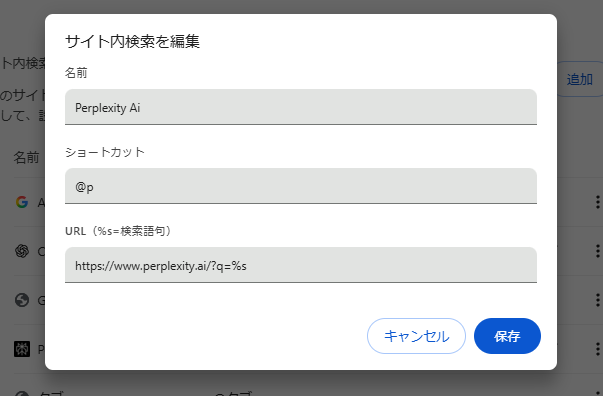
名前:Perplexity AI(わかりやすいように、そのままの名前に)
ショートカット:@p(頭文字のpで。キーも隣同士でタッチしやすく)
URL(%s=検索語句):https://perplexity.ai/?q=%s(%sは必須項目)
設定したら、Chromeのアドレスバーにワードを入れて、スペースキー → Enterキーと押すと、
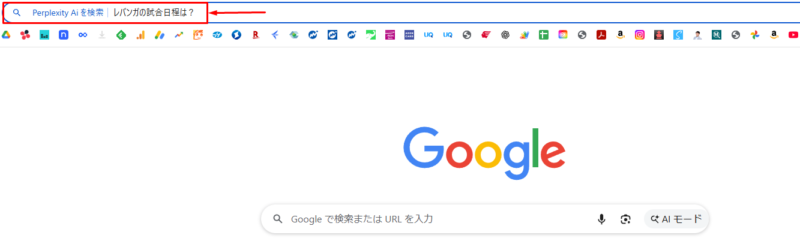
このように、回答結果の画面に遷移します。
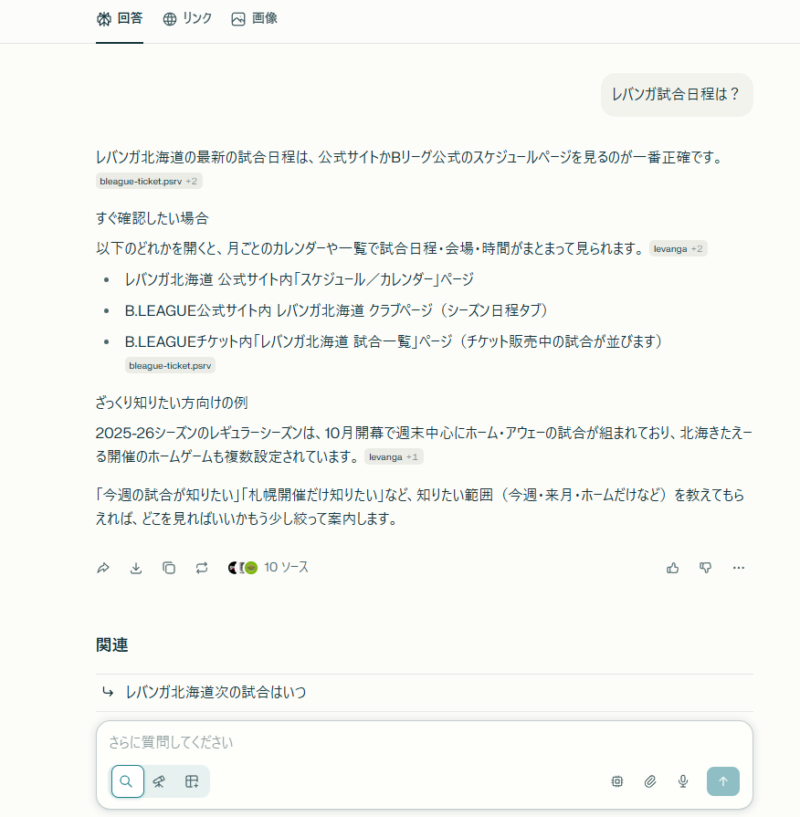
となります。
以上まとめると、
・Chromeの設定を変えてみる(検索エンジン→サイト内検索に生成AIを追加)
・ショートカットキーも設定(ChatGPT:@c、PerplexityAI:@ p
・アドレスバーでショートカットキーを入力し、スペースキー
・調べたいワードを入力しEnterキー
・(ChatGPTの場合)もう1度Enterキーで回答が出る
という設定です(ChatGPTのほうがEnterキー+1回分のタッチが必要です)。
同じようなことは、GeminiやAmazonでもできます(Amazonは、サイト内へ遷移してアイテム検索という流れですが)。
毎日何かしら調べることがありますし、ググって検索するように生成AIで検索できるようにしておくのも入口が1つになってわかりやすくおすすめです。
■編集後記
昨日は朝のタスクのあとは
車で息子の学校送迎、
その後はカフェへ、
午後は自宅に戻って税理士業でした
道路の除雪が追いついておらず、片側3車線が1車線、
かなりの渋滞にハマり,,,
助手席に乗った息子とおしゃべりしながらの登校
楽しめました。
■昨日の1日1新
・AI Chat for Search
・Google設定のカスタマイズ
・麻婆豆腐カレー
■息子(11歳)
学校へは車で通学
道中、ここはベトナムか?という光景が。
道路に脱輪した車が立ち往生、雪は除雪できないまま道がふさがっていたのです
息子「すごいねー、タイヤどうなってるの!?」と興味深々でした
走行中だったのでじっくりとは観察できませんでしたが。
JAFのレッカーもすぐには来れないのかなぁと(この悪路では…)
雪道、気をつけなければ…。