
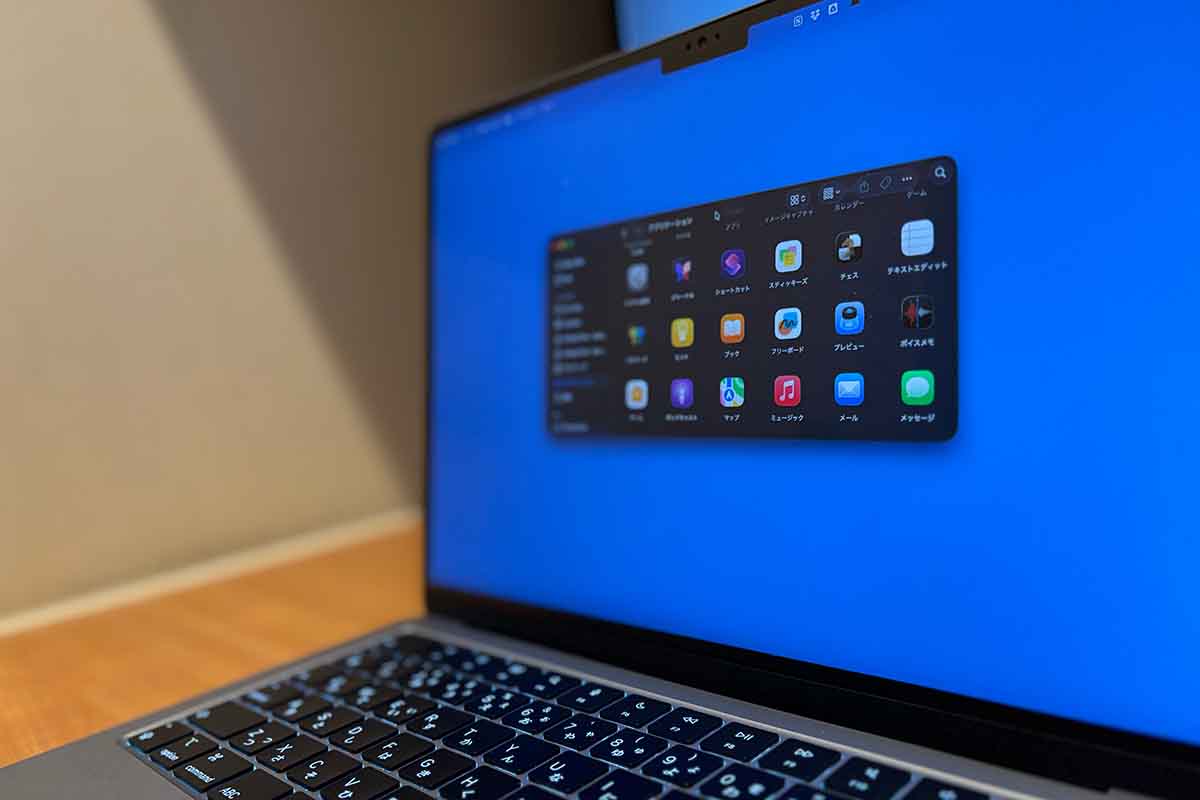
※MacBook Air M4 – by iphone15
Macで開いている複数のアプリを瞬時に閉じるには、「ショートカット」がおすすめです。
その方法をまとめてみました。
アプリを閉じる方法
ひとりで仕事をしているので、効率化したいところにはとことんこだわってはいるつもりです。
Winsowsパソコンにこだわらない仕事をMacでやるようになった理由でもあります。
そのなかで、複数のアプリを同時に開くことはほとんどです。
・Notionのメモ整理
・Dropboxでデータを管理、整理
・Chromeで検索
・ChatGPTなどのAIで検索
・amazonで書籍やアイテムをチェック
・Excelで仕組みをつくる
・Excelで経理
・Adobe Creative Cloudで画像や写真編集
・クラウド会計
・X-Mindでアイデアを書き出す
・Finderでファイルを検索
まだまだあるのでしょうけど、とりあえずこれくらいで…。
こういった開いているアプリを1つずつ選んで閉じる方法はあります。
「⌘ command」 + 「→|」 から閉じたいアプリを選んで「Q」で閉じることができます。
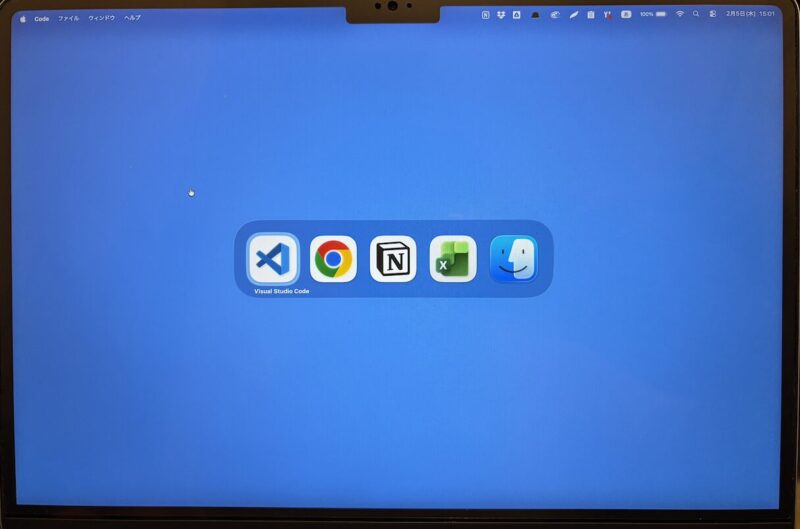
ただ、閉じたいアプリの数だけ「Q」を押さなければなりませんし、アプリが複数あるほど正直面倒でもあります。
そこで、このように複数開いているアプリすべてを瞬時に閉じたい、というのが今回のお話です。
Alfredのようにほかにもやり方はあるようですが、今回は「ショートカット」を使うやり方についてまとめてみました。
iPhoneユーザーであれば1度くらいは目にしたこともあるではないかと。
ショートカットで一瞬にアプリを閉じる
開いているアプリを一瞬で閉じるには、「ショートカット」をつくると便利です。
ショートカットキーのことではなくて、「ショートカット」というアプリのことです。
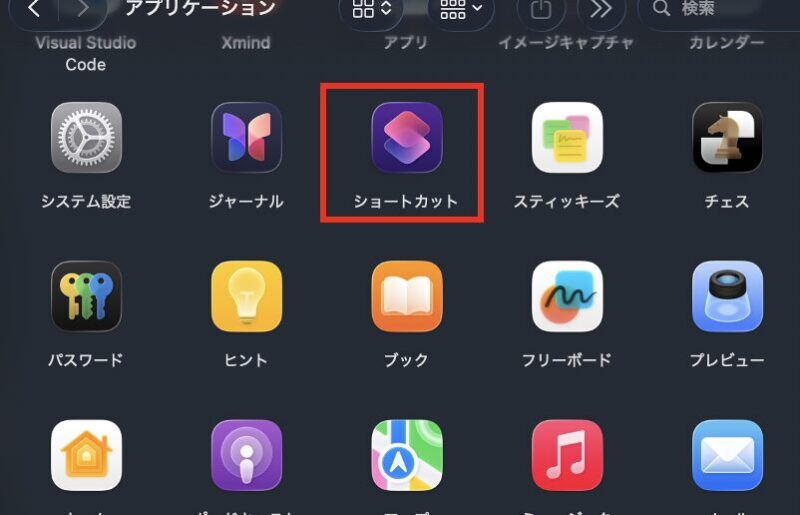
まず、「アプリケーション」を開いて、「ショートカット」を開きましょう。「S」のようなアイコンです。
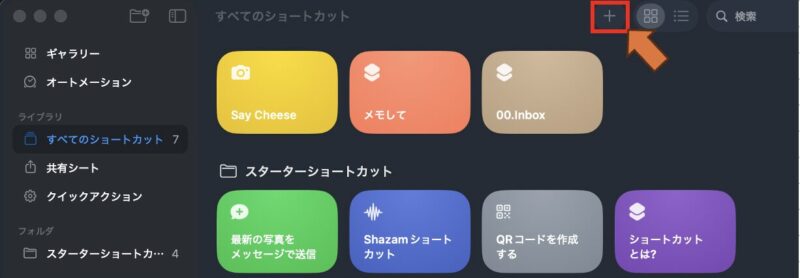
このような「+」をクリックして、
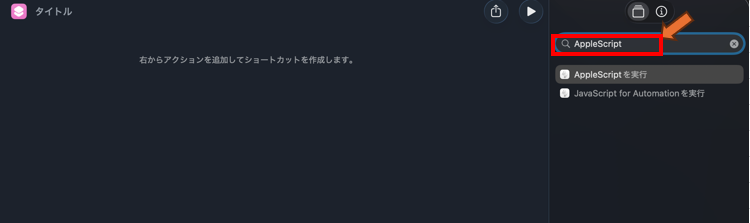
画面右側のところに「AppleScript」 と入力すると、その直下に出てくる「AppleScriptを実行」をダブルクリック。
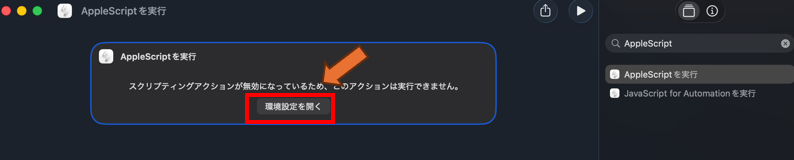
このような画面になったら「環境設定を開く」をクリックします。
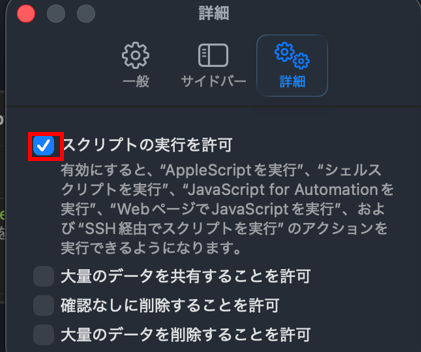
ここはチェックを入れましょう。右上の✗で閉じましょう。
このようなコードを書くような画面が開きます。

拡大するとこんな感じです。
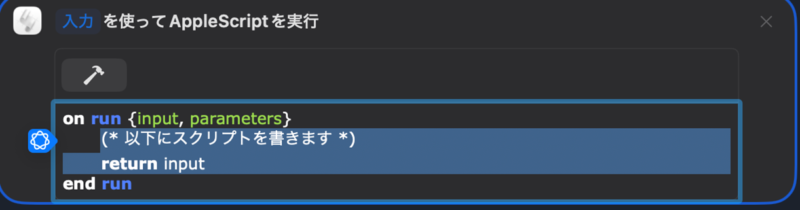
この「(* 以下にスクリプトを書きます *)return input」の部分に、コードを書きます。
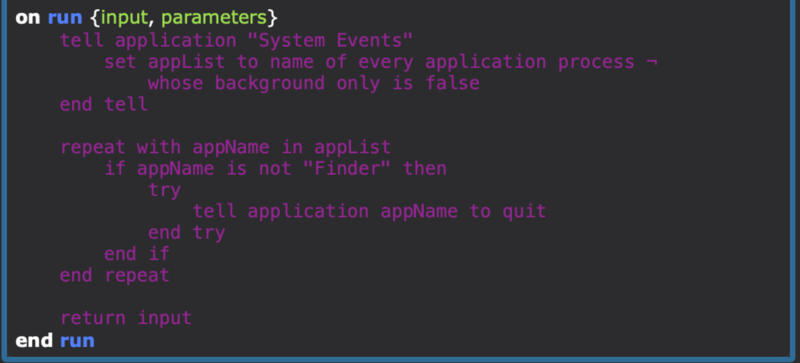
実際はこのように書いています。
on run {input, parameters}

	tell application "System Events"
		set appList to name of every application process ¬
			whose background only is false
	end tell

	repeat with appName in appList
		if appName is not "Finder" then
			try
				tell application appName to quit
			end try
		end if
	end repeat

	return input
end run
どういう意味かというと、
ざっくり言うと「開いているアプリのすべてを閉じてね、でも、Finderだけは閉じないでね」というような意味です。
ついでに、画面上のところで名前をつけることができます。
今つくったスクリプトに名前をつけておくと、あとで見たときにもわかりやすいです(今回は「全アプリ終了」にしました)。
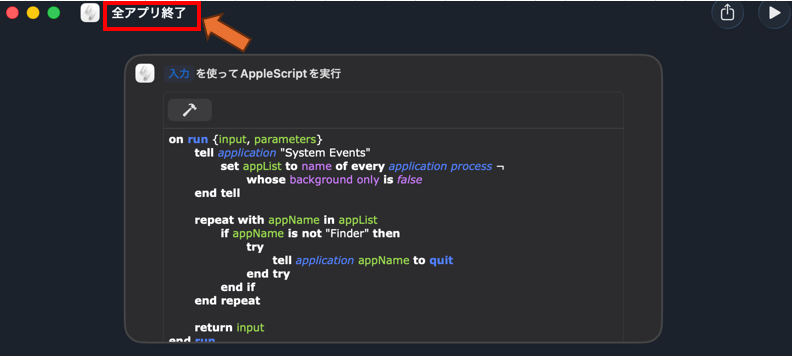
これで、「全アプリ終了」のショートカットができます。
つくったものは、その場でつぶさにテストしておくようにするとリスクヘッジにはなります。
ということで、ここでも例外なくテストを。
画面右上にある再生ボタンで実行できます。
Finder以外のすべてのアプリを閉じているかチェックしてみましょう。
「ショートカット」を動かす「ショートカットキー」を割り当てる
今つくった「ショートカット」をショートカットキーで実行することはもちろんできます。
ショートカットを動かすショートカットキー…というのは、日本語としてちょっと紛らわしいのですが…。
先ほどのショートカット画面の右上の i (インフォメーション)をクリックしましょう。

次の「キーボードショートカットを追加」をクリックして、
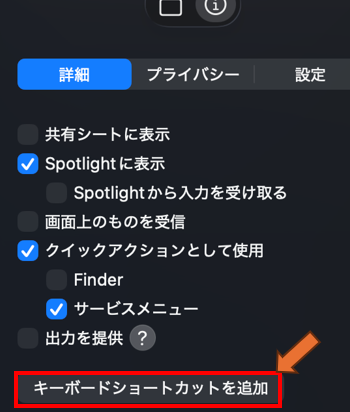
このように、デフォルトでは「^ ⌥ Q」となっています。
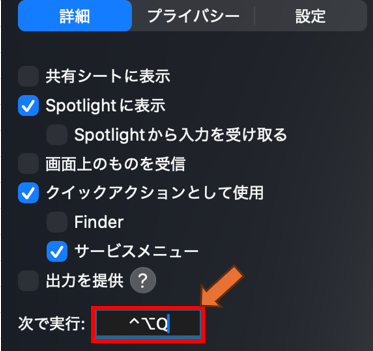
^は「Control」
⌥は「Option」
そして「Q」
CHatGPTにも聞いてみましたが、
・指の動きが少ない
・⌘commandを使わないのでミスって閉じてしまうことを防げる
・Qがあるので、イメージしやすい(閉じる感がある)
という理由でイチオシのデフォルトらしいです。
まあ、このままでもいいのですが、もし押しにくく感じたら変えればいいかなと。
ちなみに、^ ⌘ Q(Control + command + Q)は、画面ロックと重複したのでやめました。
それ以外だと、⌘ Qや⌘⌥Q というのも他のアプリと重複しそうなので避けたほうがいいかもしれません。
あと考えられる組み合わせとしては、^ ⇧ Q(Control + Shift + Q)。
キーの場所的にも覚えやすいのですが、タッチしにくいのでわたしはやめました(左手の小指が昔バスケで突き指しすぎて逆に曲がる変なクセがあるので…わたしだけかもしれませんが…)。
こうしたことも自分でカスタマイズしがいがあるのがMacのよさかもしれません。
ということで、参考になればうれしいです。
■編集後記
昨日は朝のタスクのあとは自宅で会計士業の資料づくりなど、
午後は外出してカフェで仕事、
息子の学校のお迎えを。
帰りはそのまま息子と買い物など
■昨日の1日1新
・とある手続きこと
■息子(11歳)
下校時、同じクラスのお友達(女の子)から、
〇〇(くん)、また明日あそぼうねと
息子は「わかったよ」とそっけなく…。
親としては「も、もしや」とも思いつつ(よ、呼び捨てOK…と)