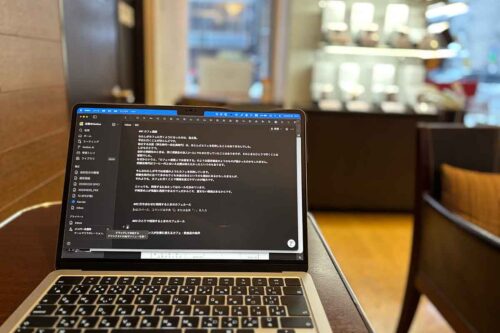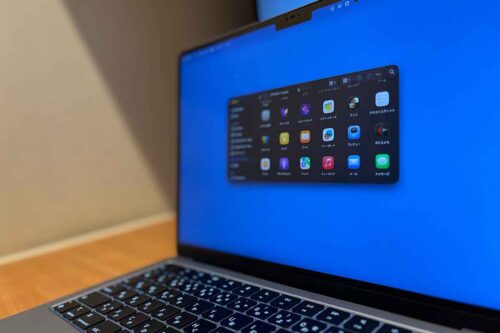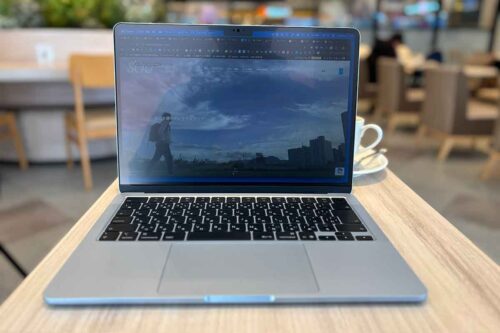

※Macと向き合う – by iPhone15
Macは快適で便利ですが、Windowsでしかできなかったり快適にできることは、Parallels Desktopという仮想環境を使うことでWindowsパソコンのように使うこともできます。
その環境を整えるまでにわたしがやってみた流れ、まずはやっておきたい設定について書いてみました。
なぜMacなのにWindowsが必要なのか?
わたしは、自宅兼事務所ではWindowsパソコンを使っていて、外出先で使う用にはMacを使っています。
Mac版のExcelはあります。
Macはサクサク動きますし、バッテリー持ちがとても長くて、トラックパッドの使用感もとっても使いやすいです。しかもデザインも気に入っています。
持ち運び用にMacを選んで使っているわけですが、こういったメリットはやっぱり大きいと感じています。
ただ、そんなMacでもWindows環境を使いたい場面はあります。
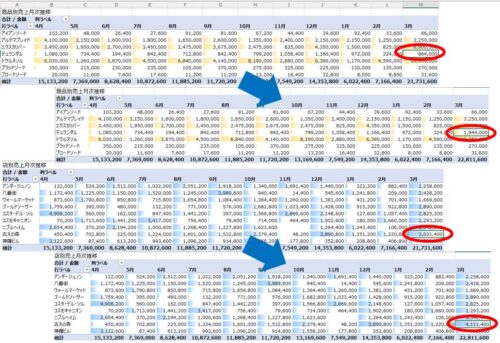
わたしの現状だと、主にExcelです。
Mac版のExcelでもいいかもしれないと思った時期は正直あったのですが、Windows版のExcelのほうが使いやすいケースもあります。
わたしの場合、マクロで登録しているショートカットキーが、Mac版のExcelだと、うまく動かないといったことがあるためです。
そこでMacの中にWindows環境をつくることからはじめました。
Parallels DesktopでWindows11を導入する流れ
MacにWindows環境をつくる方法にはいくつかありますが、わたしはParallels Desktopという仮想環境を利用することを選びました。
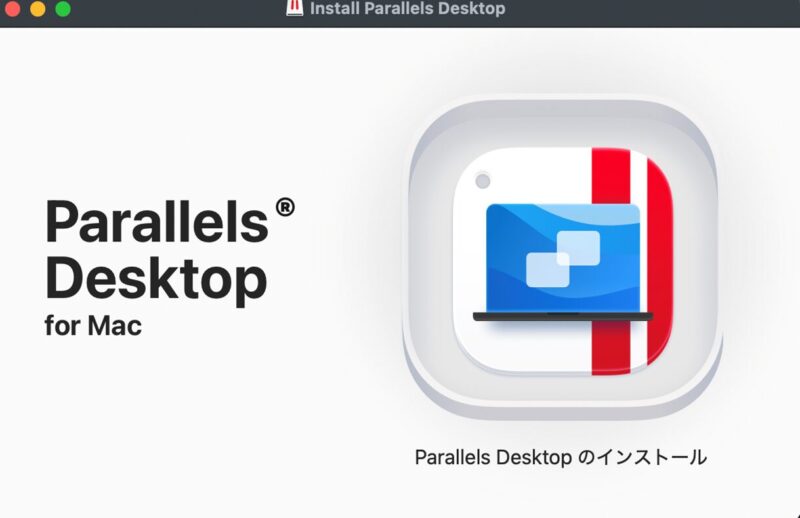
Parallels Desktop for Mac
Parallels Desktopをインストールし、
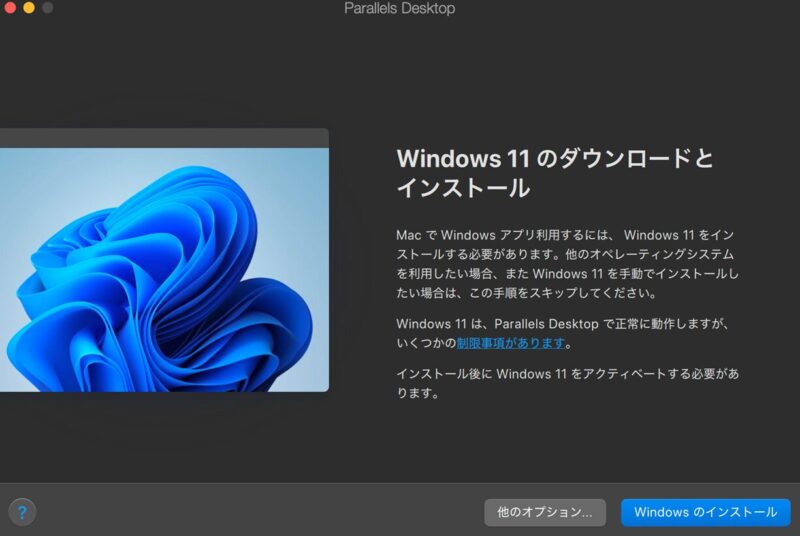
Windows11をインストールし、
Windows11のライセンスキー(プロダクトキー)を購入。
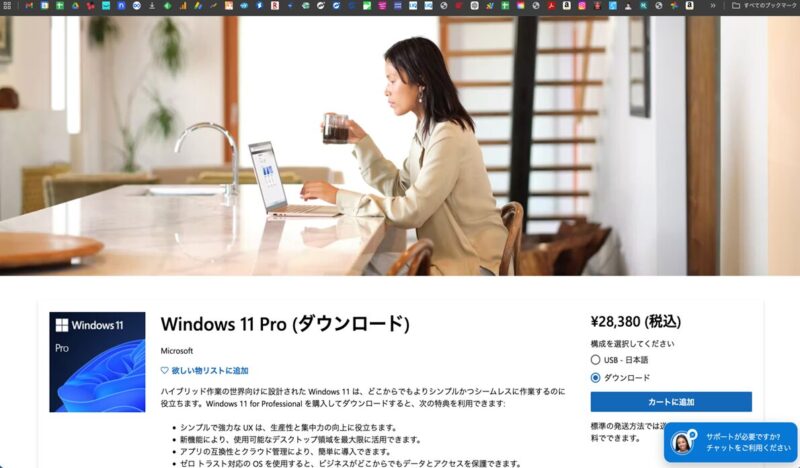
わたしがインストールした時点のParallelsの場合は、Windows11は「Pro」のようでした(昔のバージョンの頃はHome Editionでも大丈夫だったようですが…)。
自宅兼事務所用のパソコンはWindows機にも紐づいているライセンスはあるのですが、それは使えないため、新しくProのライセンスを購入しました。
ちなみに、今後パソコンを入れ替えるときのことも考えてダウンロード版(=リテール版)にしました。
Parallels のWindows「設定」からライセンスキー(プロダクトキー)を認証すると、
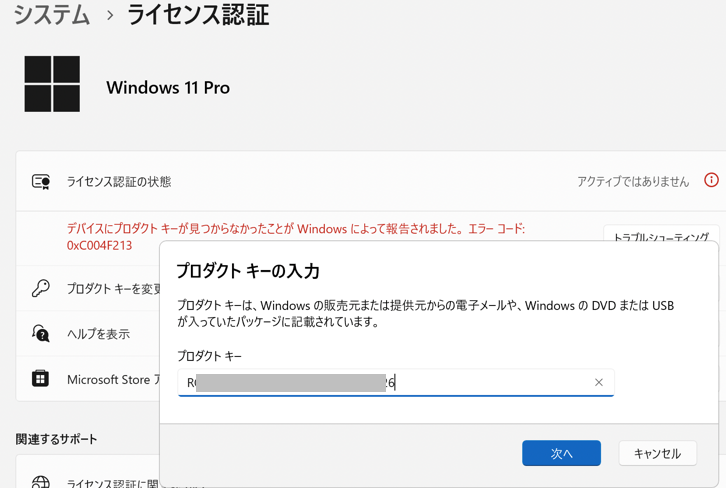
MacでもWindows環境で使うことができます。
Microsoft365を契約していると、最大5台のデバイスで使うことができるので、このMacにもMicrosoft365をダウンロードできれば、Mac版とWindows版のExcelとパワポが、Mac1台で利用できます。
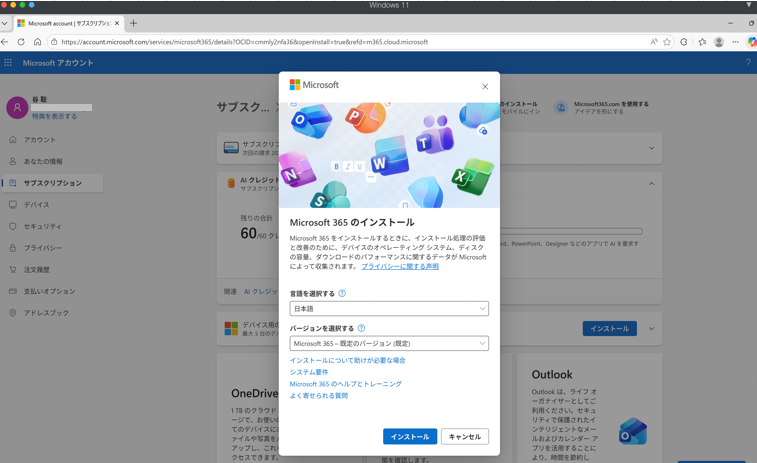
外出先でこの両方の環境が使えるというのが、わたしがMacを選んだ大きな理由です。
Windowsパソコンだと、Windowsは使えても、Macの環境は使えませんから。
ただ、メリットばかりでもなく、MacでWindows環境を選ぶうえでは、克服しておきたい問題もあります。
そのために、いろいろやっておきたい設定があります。
まずやっておきたいIME設定(英数/かな切り替え)
Macの中でWindows環境をつくっても、それだけではうまく操作しにくいことがあります。
その1つが、「英数」と「かな」入力を切り替える設定です。
MacをMacのまま使う場合、英数キー(M4のMacは「ABC」キー)を押すと英数入力ができますし、かなキー(M4のMacは「あいう」キーを押すとローマ字入力ができます。
つまり、M4のMacだと、スペースキー左側の「ABC」キーと右側の「あいう」キーで、スムーズに切り替えができるのです。
Windowsパソコンの場合、キーボード左上の「半角/全角」キーまで指を伸ばす必要があり、少し遠く感じていました。それがMacの場合、スペースキーの両サイドにあるキーで切り替えができるので地味に便利です。
これと同じことをWindows環境の中でもできるように、設定しておきます。
Windowsの「設定」から、「言語と地域」をクリックして、
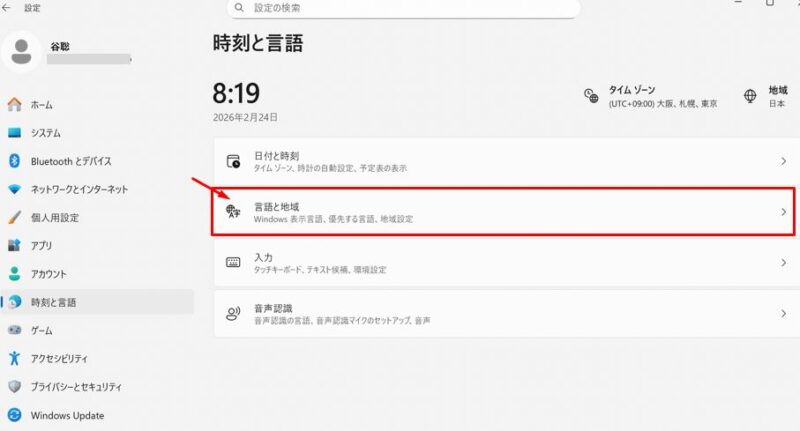
日本語の「…」をクリックし、「言語のオプション」をクリックしましょう。
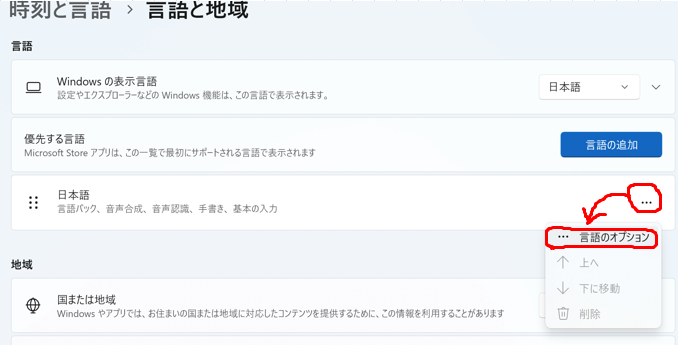
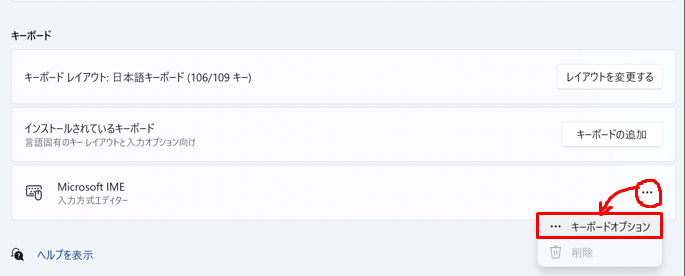
キーボードの中の項目、Microsoft IMEの「…」をクリックして、「キーボードのオプション」をクリックして、
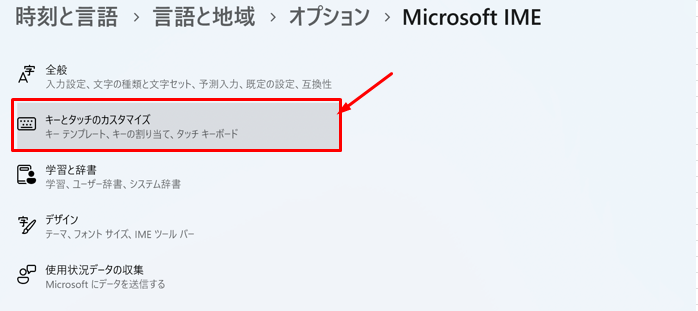
「キーとタッチのカスタマイズ」をクリック、
このように(↓)設定しましょう。
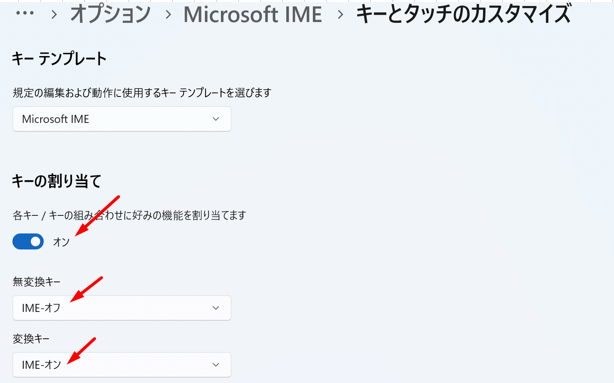
・キーの割り当て:[オン:]に
・無変換キー:[IME-オフ]に
・変換キー:[IMEオン]に
この設定をすることで、「ABC」キーと「あいう」キーで英数入力とローマ字入力をスムーズに切り替えることができるようになります。
ほかにも設定しておくことで便利に使えるようにできることがありますが、長くなるのでそれはまた別の記事に書こうかと。
ということで、MacにWindows環境を入れて(Parallels Desktop for Mac 26)、Windows11 Proライセンスを紐づけて使っていくときの流れ、やっておきたい設定(ローマ字入力⇄英数入力の切り替え)についてまとめてみました。
会計士や税理士業でこれからMacを使ってみたい(Windows版Excelを使いたい)方の参考になればうれしいです。
■編集後記
昨日は朝の家事とタスク、
自宅で税理士業(相続)、
午後は私用で外出
夕方は車で息子の迎えに。
雪解けで道幅も広がってきたので
走りやすくなってきました
■昨日の1日1新
・無印良品インテリアフレグランスオイル(ウッディ)
・息子のとある口座開設
■息子(11歳)
学校と訪問リハビリ
家に帰ると上半身だけかゆがっていて見ると、
赤く湿疹が…
「給食を食べ終わったあとにかゆくなってかいちゃったんだよね」と
熱もないので、ひとまず様子を見ることに
何事もなくおさまってくれればよいのですが…