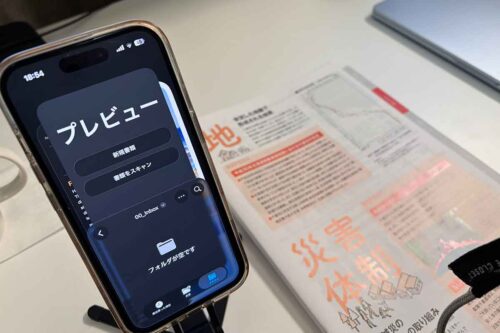
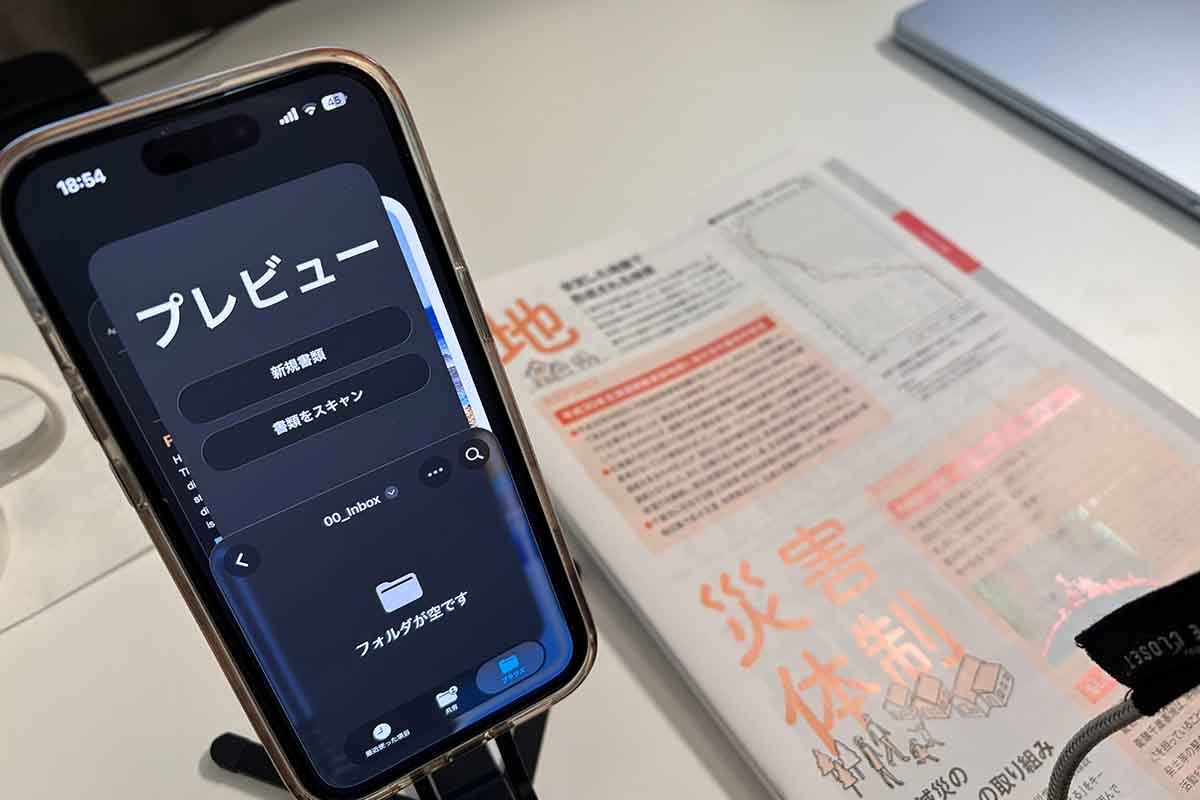
※iPhoneプレビュー – by Canon RP(RF35mm f 2.0 1/80 ISO 100)
紙を扱うのが苦手なので、iPhoneでスキャンして、データにするようにしています。
そのスキャンで、手間が少なくてスピード重視か、多少手間が増えてもスキャンの精度重視でいくのか。
わたしは前者ならプレビュー、後者はAdobeScanと使い分けるようにしています。
ペーパーレスで身軽になって仕事する
独立後、苦手な「紙を扱う」を減らしたい一心で、ペーパーレスにはこだわっているところです。
仕事では、法人、個人のお客さま、税理士業、会計士業のお客さまなどで分類しても、データでやりとりするのが原則という位置づけです。
プライベートの子供の学校関係、病院などの関係も同じくデータを扱うのが原則というルールにしています。
データであれば、どんなに膨大な量があったとしても、検索で探すことができますし、物理的な場所を気にする必要ありません。パンチで穴を開けて…、ファイリングして…、いらないものはシュレッダーして…という手間も減らせるからです。
とはいえ、どっちも紙を受け取る場面はゼロにはなりません。
ペーパーストックレスというのもありますし。
どうしても「紙」という場面は、スマホでスキャンしてPDFにしたデータを扱うようにしています。スキャンするのも手間にはなりますが、やむを得えない手間だと割り切るようにしています。
その手間をどこまで割り切って許容できるのか。
現状、スキャンするアプリは、「Adobe Scan」と「プレビュー」の2つを使い分けているのですが、
あえて使い分けているのにも理由があってやっていることです。
iPhoneでスキャンするならAdobeScanかプレビューか
iPhoneでスキャンできるアプリ。
以前から使っているのは「AdobeScan」というアプリです。
このように、四つ角を自動で識別して、「カシャッ」とスキャンしてくれます。
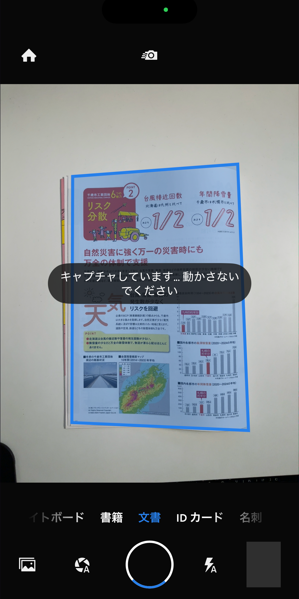
スキャンの精度はこのように高いです。
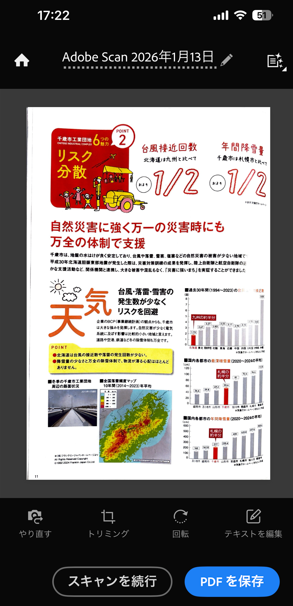
このスキャンの精度の良さはAdobeScanのメリット。
ただ、ここからPDFデータにして保存するのに手間がかかる点が、個人的にはAdobeScanのデメリットでした。
このように、「PDFを保存」をクリックし、
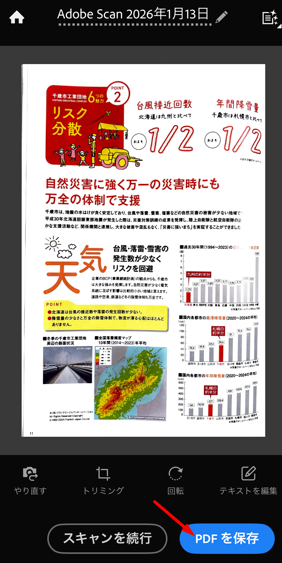
こういった画面をスルーし、
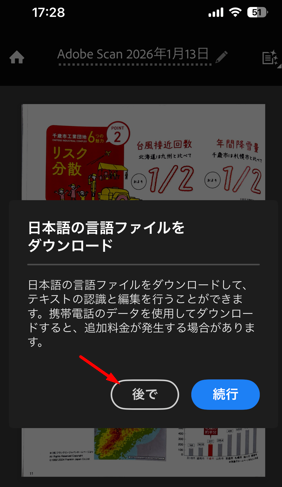
「共有」から「AirDrop」をタップすれば、Mac(ダウンロードフォルダ)に転送することができ、
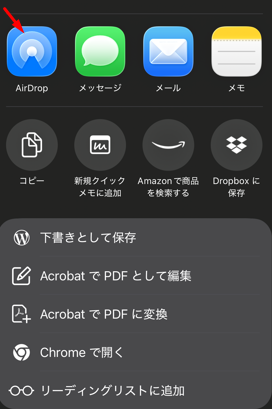
Windowsパソコンでも見たいなら、「Dropboxに保存」タップして、
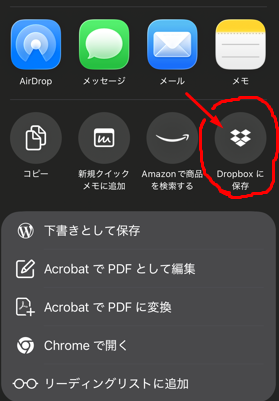
Inboxフォルダに保存しています。
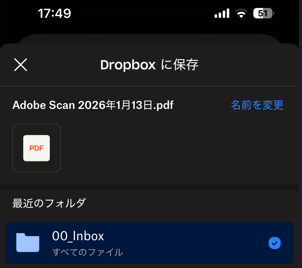
と、このように、PDFを保存するまでに何ステップかの手間がかかっているのです。
いっぽうで。昨年10月から使いはじめたiPhoneのアプリは「プレビュー」だと、この手間が激減しました。
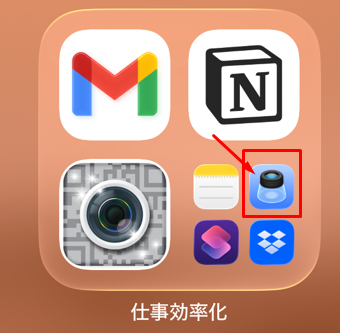
ダウンロードしたアプリの中から「プレビュー」をタップし、
「書類をスキャン」をタップすると、
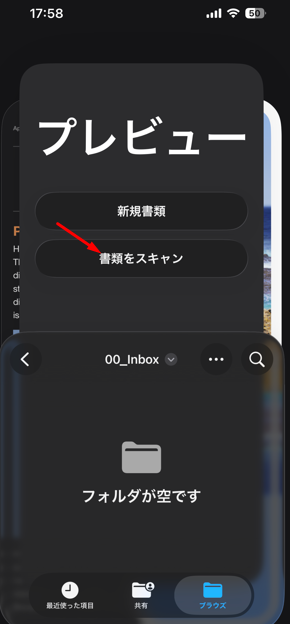
このような画面ですぐさまスキャン、

つづけて、右上のチェックマークをタップすると、
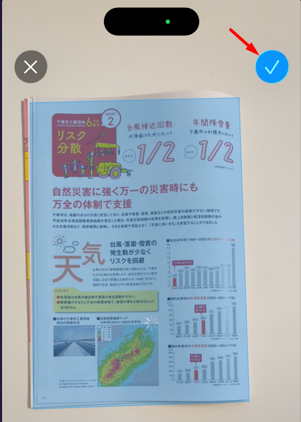
瞬時に、事前に指定しておいたDropboxのInboxフォルダに保存できます。

「プレビュー」でスキャンすると、
・スキャンしてからPDF作成が一瞬
→AdobeScanで必要だった「PDF作成」→「Dropboxに保存」の各ステップがカットされる
・PDF作成から保存までが一瞬
→保存したいフォルダに一瞬で保存することができる
というわけです。
手間を減らすことを最優先に考えれば、プレビュー>AdobeScan となり、スキャンに使うアプリは、「プレビュー」一択でもいいのかもしれません。
スピードと精度、どっちをとるか
とはいえ、1枚の紙をスキャンするだけとは限らず、複数枚の紙を1つのPDFにしたいという場合もあります。
この場合、必ずしもプレビューのスピードにメリットがあるとは必ずとも言えません。
複数のページを連続してスキャンするとなると、次々と読み取る、その精度も必要にな
るからです。
たとえば、プレビューで複数のページをたて続けにスキャンしようとすると、
1ページ目はこれでいいのですが、
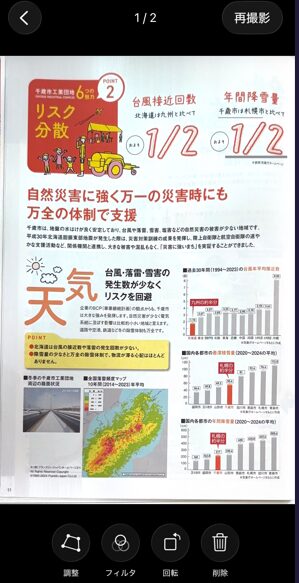
2枚目は、このように、精度に欠けることがよくあります(わたしのやり方の問題かもしれませんけど…)
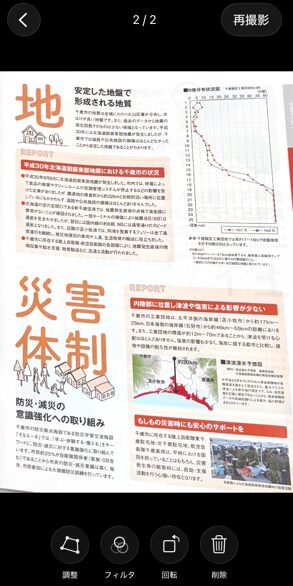
おそらくプレビューのスキャンスピードに対して、ページをめくるのは手動。そのスピードでミスマッチが起きてしまい、2枚目以降での精度が落ちやすいのです(わたしなりの仮説なのでは…)。
こうなると、「調整」をタップして、
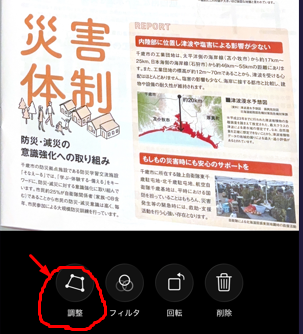
四隅を調整して整えなければなりません。
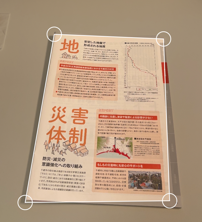
こうなると、ページが複数あるだけに、減ったと思っていた手間が実はそうでもなかった…となりがちです。
この点を踏まえると、AdobeScanの”精度”に分があるかと。
”スピード”と”精度”、どっちをとるかです。
精度はそこまで気にならないということであれば別ですが、わたしとしては、スキャンをやり直したり、四隅を調整するような手間はなくしたいのでそれなりの精度はほしいところ。スキャンしたのはいいけど、ページが欠けていてそもそも使えないというのは避けたいですし。
スピードと精度は相反するものでもありますし、両方のバランスは気にしておいても損はしないかと。
わたしの場合、この2か月ちょっと試したところで、スキャンのアプリの選択肢としては、
・紙1枚をスキャンできればいい→プレビュー
※やり直しがあってもいい→スピード重視
・複数枚をスキャンして1つのPDFにしたい→AdobeScan
※やり直しを避けたい→精度重視
がいいかなぁと。
引き続き、いろんなパターンが考えられるので、また考えも変わるかもしれませんけどね。
というわけで、参考にしていただければうれしいです。
■編集後記
昨日は朝のタスク、習慣以外はオフ
仕事部屋の片付けなどを
午後は息子とカードゲームなどで遊びました
夕方は私用で外出、昨日も日が暮れるといっきに寒くなりました
■昨日の1日1新
・とあることの申込み
・天空の城ラピュタ名台詞かるた
■息子(11歳)
動画を見ている時間が増えています
冬休みはとくに
そんなこんなで昨日はカードゲームを
トランプのスピードはルールが思い出せずYoutubeを見て予習
「天空の城ラピュタ名台詞かるた」は、数年間に買ったもの
仕事部屋の掃除をしていたら出てきました(仕事部屋にかるた…しかもラピュタ…)
やっぱり、ムスカの台詞は印象深く、楽しめました
- サービスメニュー
- ❑ 谷 聡(たにさとし)のプロフィール
- <スモールビジネス・独立サポート>
- ❑ 個別コンサルティング
- ❑ メール相談
- ❑ 動画販売
- ❑ 出版・執筆の依頼
- ❑ 無料メルマガ「(仮)SOUの独立手記〜道」(読者募集中)
- ❑ 小冊子「独立し地方で心穏やかに生きる」(無料送付)
- ❑ Instagram『1day Photos』
- <経理・税務サポート>
- ❑ 会計税務顧問【小さな会社・ひとり社長向け】
- ❑ 会計税務顧問【個人事業主・フリーランス向け】
- ❑ クラウド会計コンサル【スモールビジネス向け】
- <公益法人・地方公会計サポート>
- ❑ 地方公会計財務書類作成サポート
- ❑ 地方公会計財務書類チェックサポート