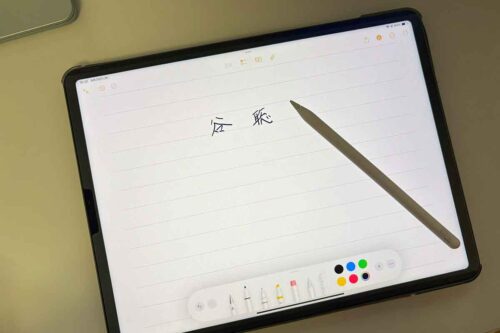
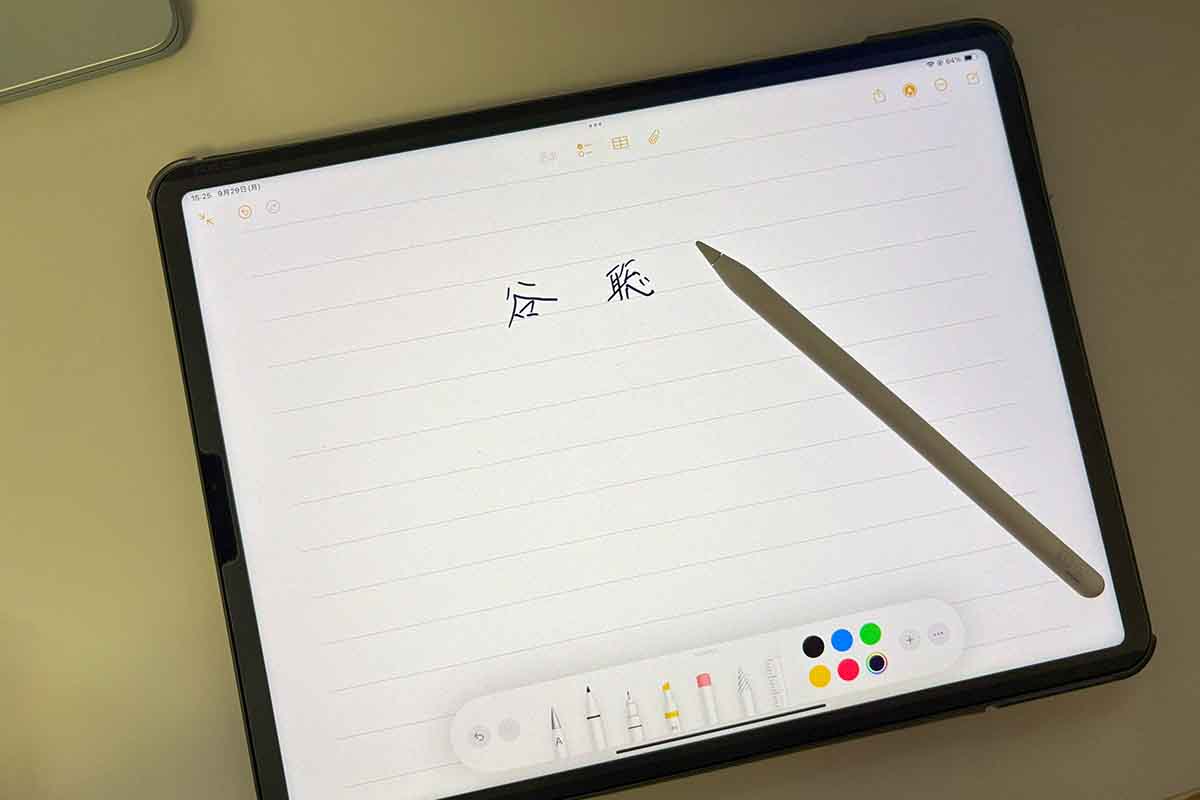
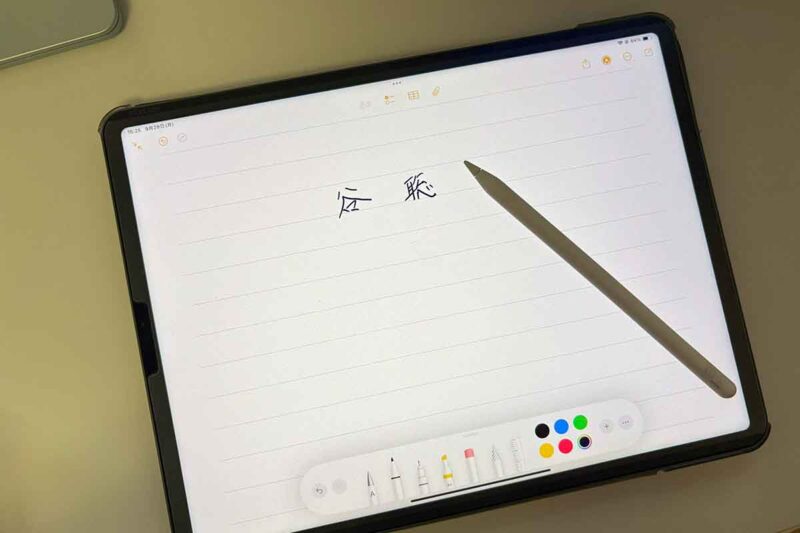
※iPadで手書き中 – by Canon RP(RF35mm f 2.0 1/100 ISO 100)
iPadのApple Pencilで書いた文字を写真などの画像データに取り込みたいこともあります。
Photoshopを使ってやる場合の流れについて、まとめてみました。
写真(画像)データに手書きの名前を入れたい
紙ではなく、PDFや画像などのデータに、手書きした文字を取り込みたいケースもあるかもしれません。
たとえば、紙に自分の名前を手書きするのと同じように、データ上でそれをやりたいというケース。
わたしには、たまにですがあるにはあります。
ペーパーレスでも、書類などの署名では、なぜか手書きのような体裁が求められることがありますし、写真だけではイメージが伝わらないときには、文字で補足すると伝わりやすくもなります。
テキスト入力で書いた文字だと「どうも味気ない…」ということも。
それで、今回はこの「味気ない…」ということがあり、別に求められているわけでもないのですが、手書きした文字(名前)を画像データに取り込んで合成させてみました。
その流れをまとめてみました。
前提として、
・iPadのメモアプリを使って手書き
↓
・Photoshopで取り込み
といった流れです。
iPadのメモアプリで手書きした名前(画像データ)をパソコンで加工
まず、iPadを使って、文字(今回は自分の名前)を手書きします。
今回は、Apple純正のメモアプリにApple Pencilで手書きしてみました。
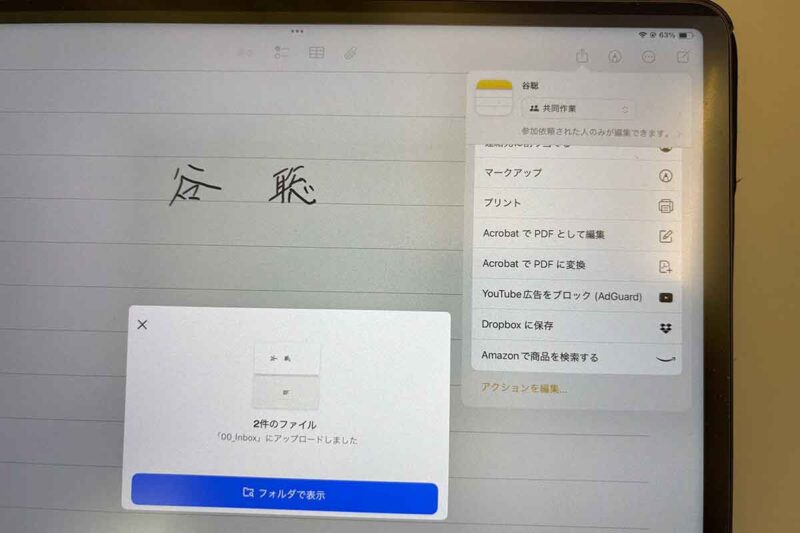
これをパソコンでも開けるようにクラウドストレージ(今回はDropbox)で共有します。
共有すると、画像データとして保存されます。
次にパソコン側。
Photoshopの新規ドキュメントを開いて、[カンパスカラー]で透明を選び、
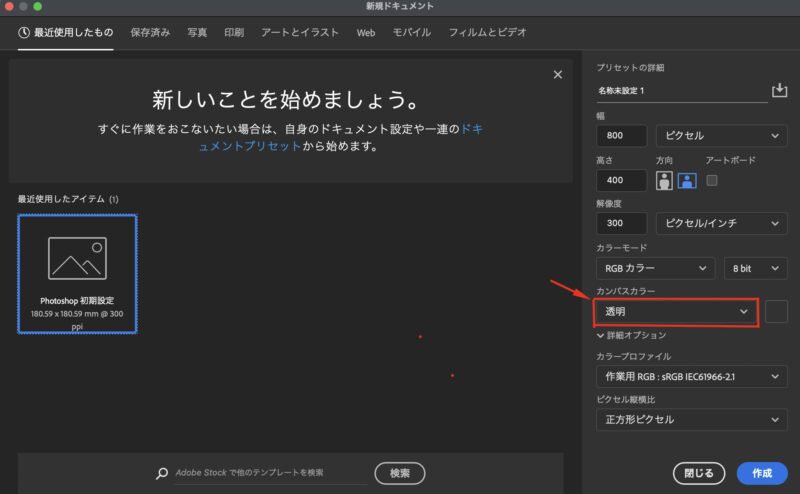
先ほどの手書きした名前の画像データをドロップして開きます。
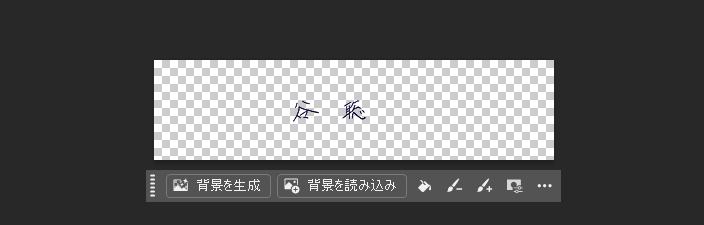
「レイヤー」→「新規」→「背景からレイヤーへ」を選び、「背景を削除」をクリックすると、
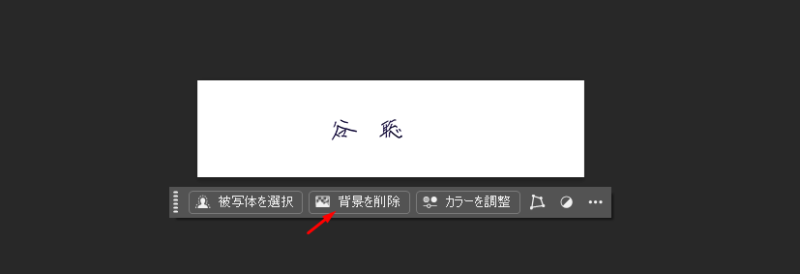
このような透明の背景に。
次にフォントの色。
iPadに手書きしたカラーを変えたいという場合、メニューバーの「イメージ」→「モード」と選んで、「グレースケール」を。

続けて、「イメージ」→「モード」と選んで、今度は「ダブルトーン」を選びます。
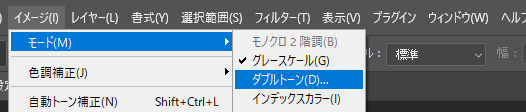
フォント色を白にしたければ、白を選んでみましょう(「名前は適当に”ホワイト”などで)。
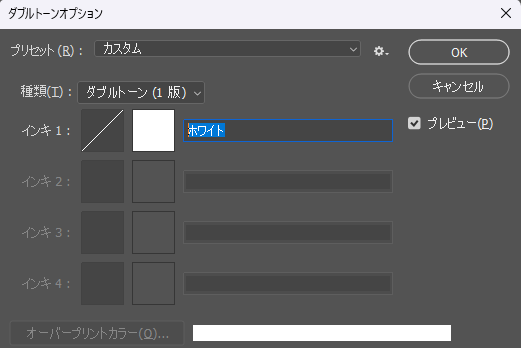
すると、こんな感じで白抜きの名前で画像が出来上がります。
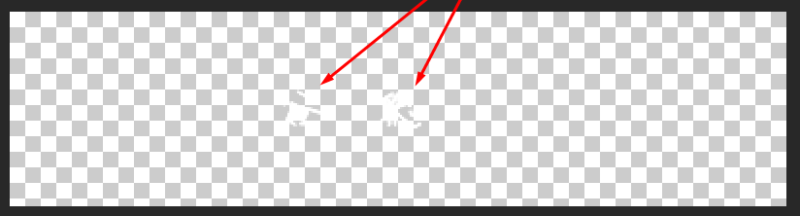
最後にトリミングで不要な部分を削除しておきます。

ちなみに、背景を透明にしてフォントの色を白くする方法は、こちらの記事にも流れをまとめています。
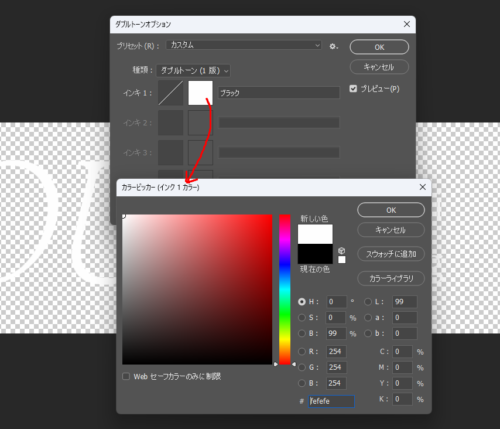
手書きした名前(画像データ)を写真データと合成させる方法
次に、手書きした名前の画像データを写真データに取り込んで合成させていきます。
Photoshopで、ベースとなる写真データを開き、
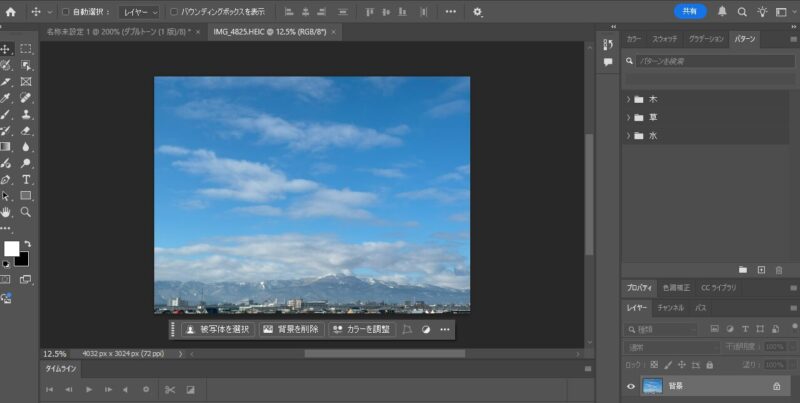
この写真データの上に、先ほどの手書きした名前の画像データをドロップしましょう。
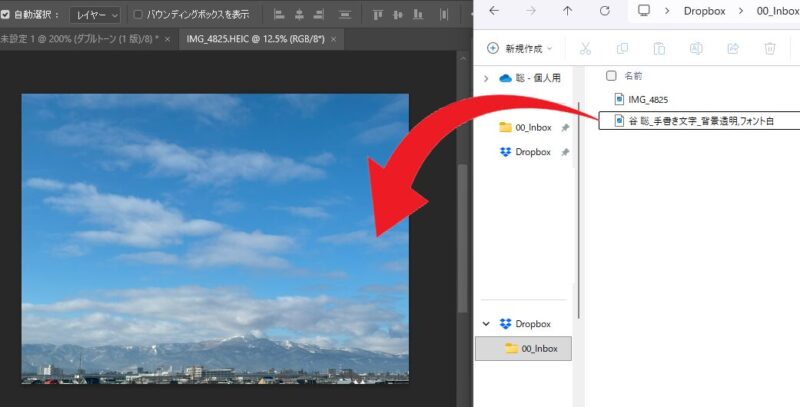
すると、このように手書きした名前(文字)が取り込まれ、写真に合成されます。
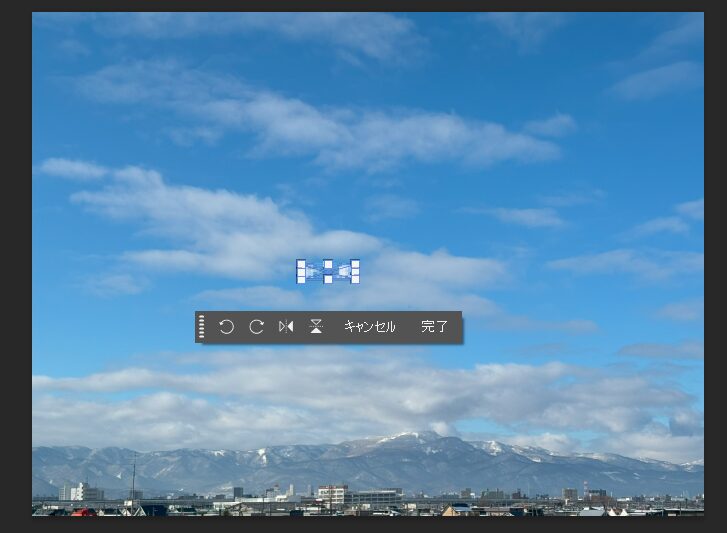
あとは、大きさや位置を微調整して、「Enter」を押すと、
このように、手書きした名前(文字)の画像データが取り込れます。
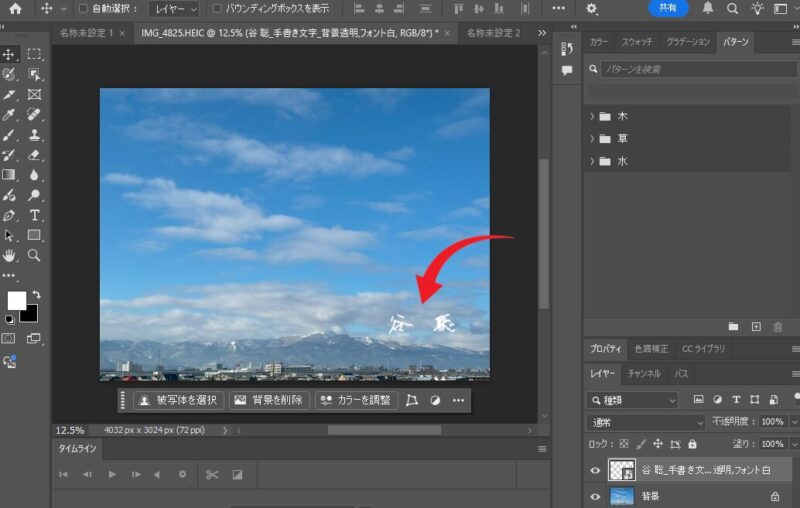
ということで、写真などの画像データに、iPadで手書きした名前(文字)を取り込んで合成した画像データを作る流れをまとめてみました。
Photoshopを使うと、このような画像データも、効率よく精度よくつくることもできるので、その意味でも、1度は投資してみる価値は十分あるかと。参考にしていただければうれしいです。
■編集後記
昨日は朝のタスク、習慣のほかはオフ。
プレステ3のなつかしゲームをプレイ
■昨日の1日1新
・Tohoerマグネットフック
■息子(11歳)
長らく続いていたマイブーム(Garden Of BanBan)も一区切りした様子。
デロリアンとYoutubeのゆっくり実況にまたハマりだしています。
趣味のローテーションできる点は息子を見習いたいなと…。