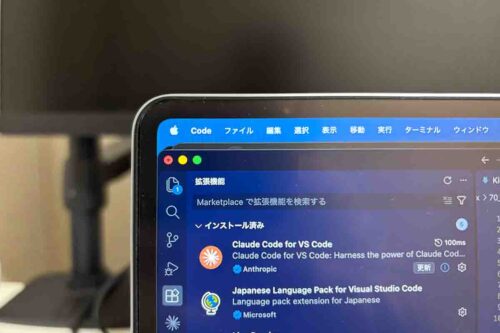
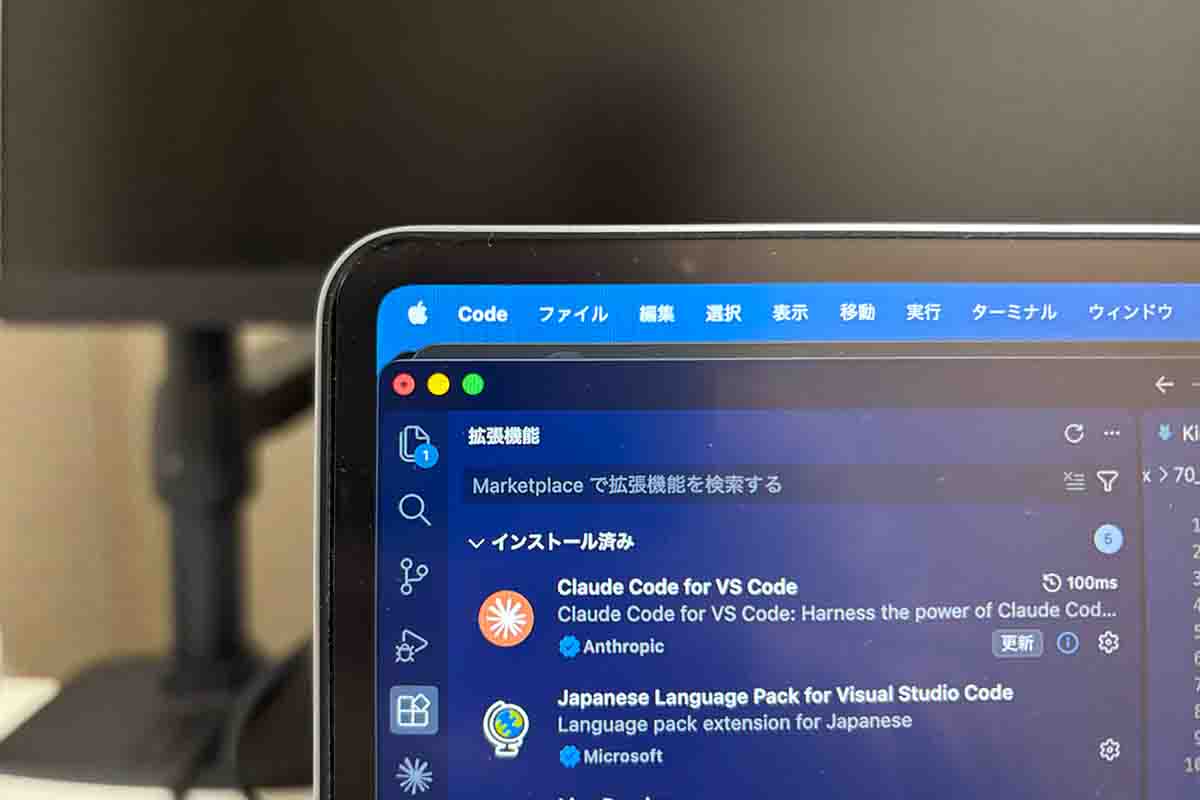
※VS Codeの画面 – by iPhone(F1.4 1/100s)
※ただいまメルマガ読者を募集しています。
(ご興味があれば登録していただけるとうれしいです→登録はこちら)
パソコンで文章を書くツールの選択肢として、VS Code(Visual Studio Code)というアプリがあります。
実際、使うにあたっては、環境を整えるところからはじめました。
最初にやった設定と、つまずいたところなど、入門編にまとめてみました。
外出先でも書けるツール選び
パソコンで文章を書くツールには、いろいろ選択肢があります。WordやGoogleドキュメント、Notionなどなど。ブログの下書きは、Notionで書いています。
そんな中で選んだのが、VS Code(Visual Studio Code)というMicrosoftのアプリ(無料)です。
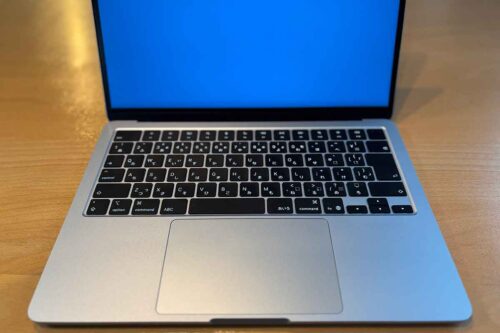
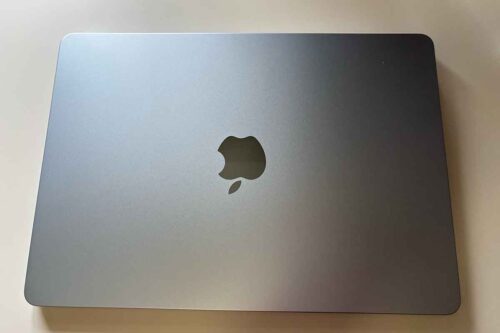
外出先でも書く仕事はやっておきたいので、Windowsだけでなく、持ち運び用のMacにもインストールしました。
実際のところは、HPのコラム執筆用に試そうとしたことはあったのですが、それっきりになっていました。
ただ、今回ちょっとしたきっかけがあって、再び触ってみることにしたのです。
慣れは必要そうですが、慣れれば使いやすいツールに化ける可能性はありそうです。
VS Codeは、もともとはプログラムを書く人向けのイメージがありますが、文章を書くのにも使えるツールです。文章は「マークダウン記法」という書き方で書きます。ClaudeでMDファイルを作ったことがあるなら、その「MD」=マークダウンのことです。
それだけに、VS Codeで書くにあたっては、事前準備などの環境を整えておくことが大事です。
VS Codeの設定と拡張機能
WordPressのプラグインや、Google Chromeの拡張機能のように、VS Codeも、機能を足していくことができます。
このように、画面左側の拡張機能のアイコンから検索して、目的のものをインストールします。
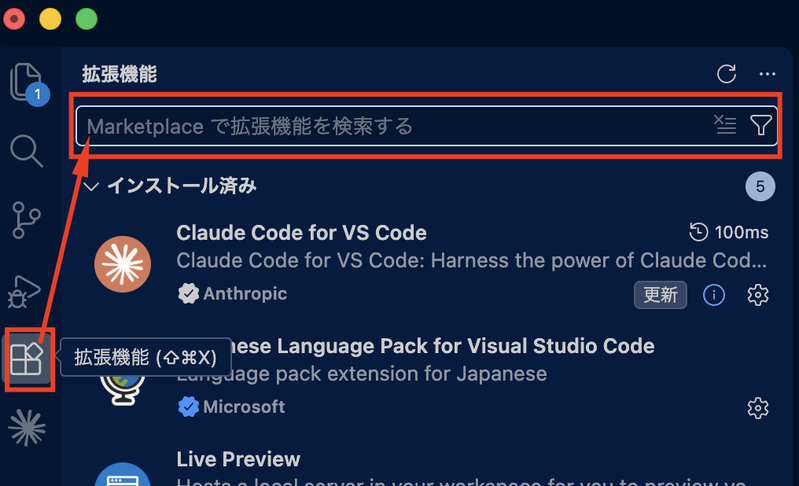
わたしが、文章を書く用に入れた拡張機能でおすすめのものは次の3つです。
「Japanese Language Pack for Visual Studio Code」
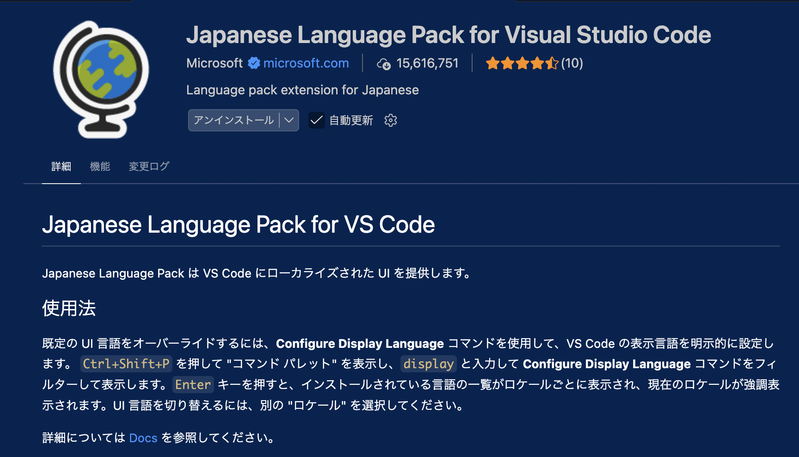
インストールして、Macなら「Command⌘+Shift + P」の検索窓から「Configure Display Language」と入力して、「日本語」を選ぶと日本語にできます。

「Markdown All in One」
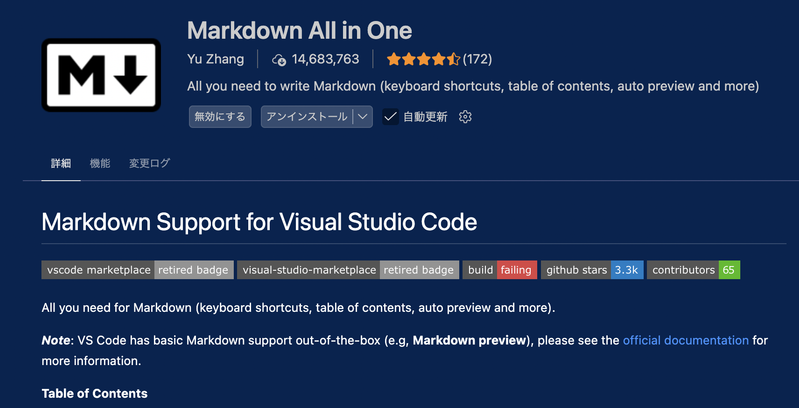
ショートカットキーが使えるようになる「Markdown All in One」もインストールしました。
たとえば、 目次をつくるには、「Control+Command⌘+P」で、
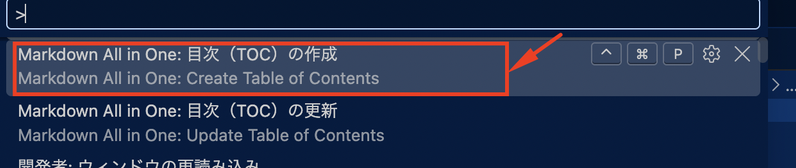
このような目次を一瞬で表示することができます。
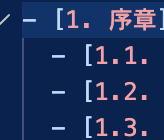
また、文章の中を範囲を選択して、「Command⌘+B」(WindowsはCtrl+B)で太字に変換することもできます。
「Markdown Word Count」
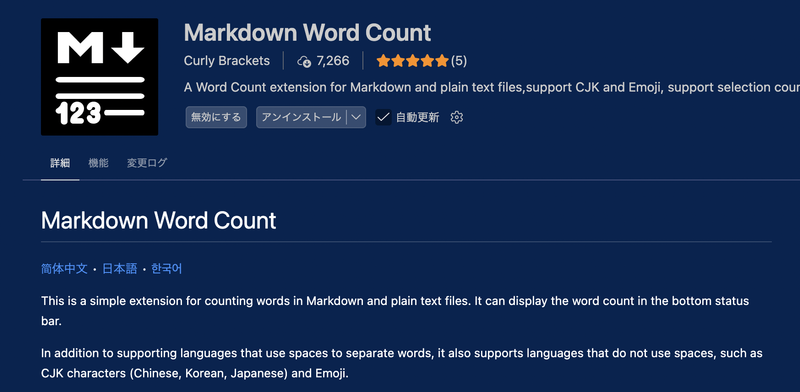
文章の文字数を表示ことができます。1,000字、2,000字といった目安を見ながら書きたいので入れています。
文字をカウントできる拡張機能には、Word Counterなどもありましたが、うまくいかず…。日本語対応の「Markdown Word Count」を選びました。
ただ、デフォルトの設定で表示されるのは、語数だけ。句読点や記号(@など)はカウントされませんので、この文字数も出すために、設定ファイルを書き換えます。
まず、「Command⌘+Shift+P」で検索窓を開いて、
「Preferences: Open User Settings (JSON)」をクリックで実行します。
開いた部分に、このようなコードを書いて保存します。
"markdown-word-count.statusBarCounts": {
    "words": false,
    "lines": false,
    "characters": true,
    "charactersWithSpaces": false
},
"markdown-word-count.selectionCount": true
すでに他の設定が書いてある場合は、前の行の末尾に、カンマ(,)を足します。
画面下のステータスバーの左下に、このように文字数(M↓ 334 Characters)と表示されます。334が文字数(句読点や記号もカウントされた字数)です。
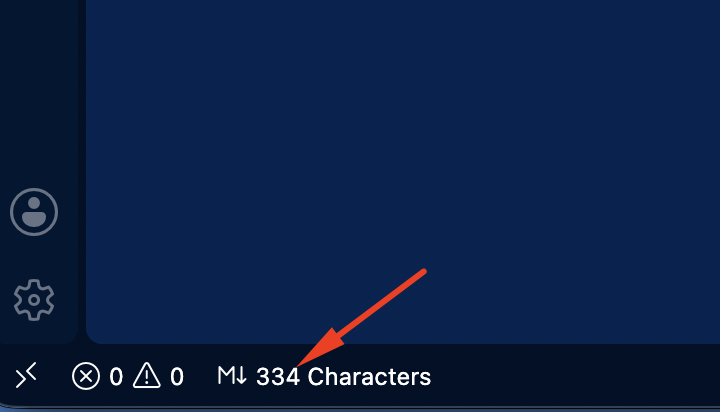
ただ、見出しの記号「#」も含まれていますが、目安にはなるかと(ほかに設定があるのかもしれませんが)。
そして、もうひとつ、拡張機能ではないのですが、VS Code標準のショートカットキーで、プレビュー画面を横に並べて表示できます。「Command⌘+K、続けてV」です。
エディタに文章を書きながら、実際の文章の見た目を確認しながら書くことができます。これは意外と便利です。
マークダウン記法で書く
マークダウンは、記号で見出しや太字などを表現していく書き方です。
たとえば、
# 本のタイトル

## はじめに
のように、記号を使って書いていきます。
よく使いそうな記号は、こういったものがあるかと。
・見出し1:#(半角シャープ)
・見出し2:##(半角シャープを2つ)
・箇条書きリスト:- または *
・連番書きリスト:数.(数字の後ろにピリオドをつける)
・リンクを貼る:[文字](URL)
・画像を挿入:
・区切り線(横線):—-(ハイフンを3つ)
この中で、わたしが最初につまずいたのは、「#」(見出し)でした。
「#」のあとに、半角スペースを入れないと、見出しとして認識してくれないのがマークダウン記法。
私も最初は、スペースなしで書いていて、目次の作成が動きませんでした。
もし見出しが表示されない場合は、「半角スペース」で書いているかもチェックするようにしましょう。
もうひとつ補足です。
長い文章を書くと、行が画面の外に伸びてしまうことがあります。
ただ、これも「Option+Z」(Windowsは、「Alt+Z」)で、画面の幅で折り返して表示できます。
文章を書くときにも環境は大事です。使いやすさで選ぶとしても、慣れは必要かもしれません。
その「慣れ」が楽しめそうなら、使いやすさに変化する可能性はあるかと。
というところで、試してみるのもおすすめです。
■編集後記
昨日は息子の送迎のあとはHPコラム執筆、打ち合わせ
Kindle執筆など
寒暖差が出てきたので外出するときは服装がむずかしい季節です
■昨日の1日1新
・VS CodeでKindle本執筆
■息子(12歳)
新幹線に再びハマっています
夢も見たそうで
(パパとママが新幹線にひかれて飛んで行ったという内容…)
こわがりなのか、どうなのか、こわがるポイントがちょっと違います
(きのうの給食 658kcal:ごはん、ピリ辛みそしる、とうふのうまに、はるさめサラダ)
- サービスメニュー
- ❑ 谷 聡(たにさとし)のプロフィール
- <スモールビジネス・独立サポート>
- ❑ 個別コンサルティング
- ❑ メール相談
- ❑ 動画販売
- ❑ 出版・執筆の依頼
- ❑ 無料メルマガ「(仮)SOUの独立手記〜道」(読者募集中)
- ❑ 小冊子「独立し地方で心穏やかに生きる」(無料送付)
- ❑ Instagram『1day Photos』
- <経理・税務サポート>
- ❑ 会計税務顧問【小さな会社・ひとり社長向け】
- ❑ 会計税務顧問【個人事業主・フリーランス向け】
- ❑ クラウド会計コンサル【スモールビジネス向け】
- <公益法人・地方公会計サポート>
- ❑ 地方公会計財務書類作成サポート
- ❑ 地方公会計財務書類チェックサポート