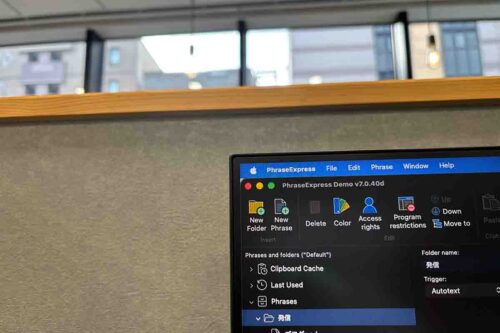
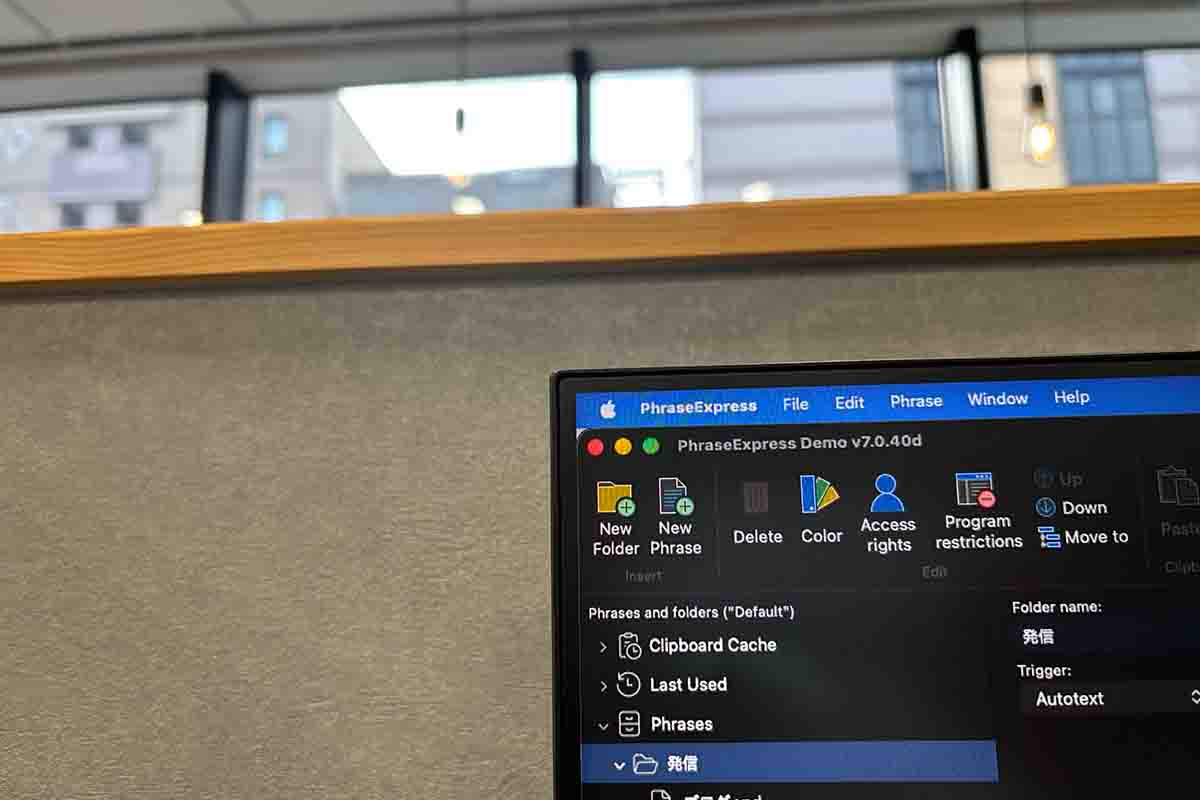
※MacのPhraseExpress – by Canon RP(RF35mm f 2.2 1/1100 ISO 100)
Windowsパソコンで愛用しているPhraseExpressを持ち運び用のMacにも同じように使えるようにしておくと便利です。
ただ、わたしの場合、Macの設定で思わぬ落とし穴がありました。
やってみた設定と今の運用方法をまとめてみました。
※ただいまメルマガ読者を募集しています(ご登録はこちら)
WindowsのPhraseExpressをMacでも使いたい
PhraseExpressを使うと、少ないキー操作で、あらかじめ設定しておいたフレーズ(文章なども)が一瞬で入力できるので、愛用しています。
たとえば、わたしの場合、「!w」と入力すると、
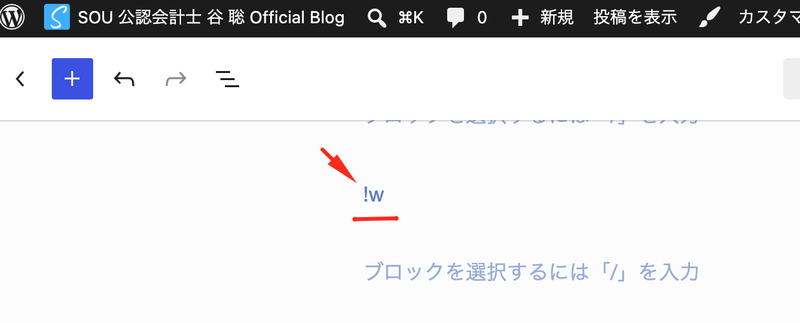
文章が一瞬で表示されます。
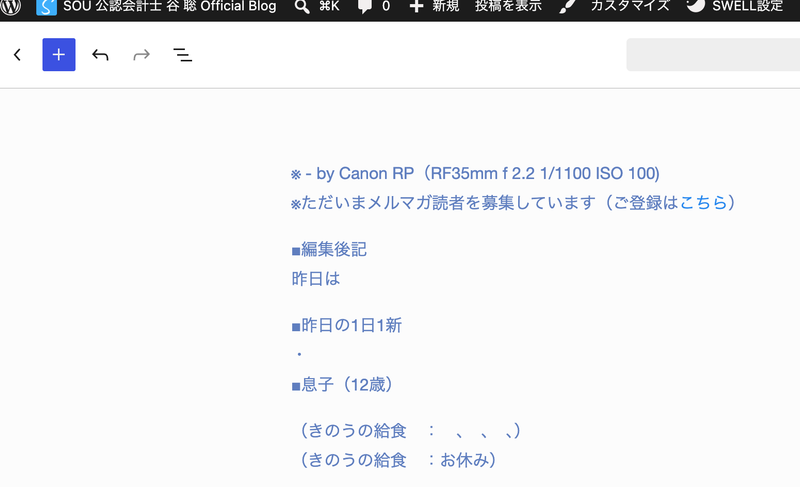
毎朝のタスクの中でやっていることなので、場所は仕事部屋で、Windowsパソコンを使っています。
ただ、仕事部屋以外では、MacBook Airを使っています。先日、ふとリビングでブログの下書きをしようとしたところ、「そういえばMacでPhraseExpressの設定はしていなかったな」と気づきました。
そうなると、Windowsに設定済のフレーズを、そのままMacでも使いたいところです。
Mac版のPhraseExpressは最新版をインストールし直しました。
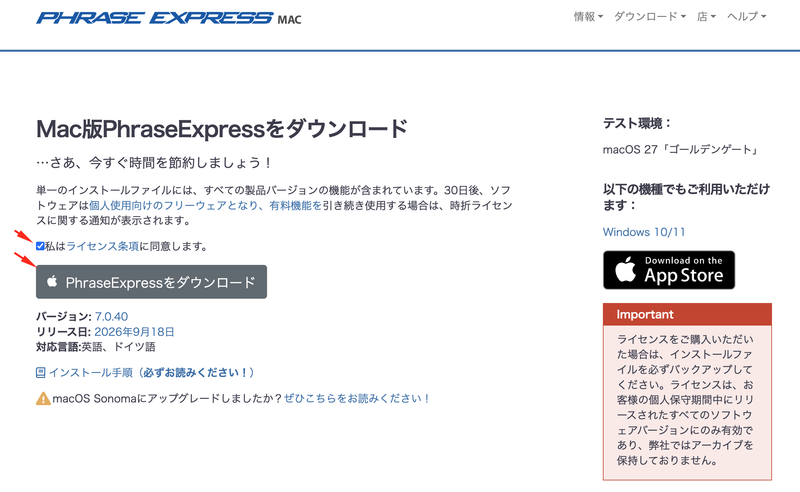
ところが、Mac版で試してみると、Windows版では正常に表示できていたフレーズが正しく表示されず…。
具体的には、
・文字化け(日本語の一部が記号のようになる)
・リンクにしたい「こちら」が、リンクにならず(<a href=…>というコードの記述のまま表示)
・改行(Shift+Enter)したいところが、段落分けになる
という状況でした。
Windowsでは問題なく表示されていたフレーズでも、Mac版だと、うまく表示されないことがあります。
文字化けとリンク表示がおかしい
まず、文字化けです。
MacでWindows版と同じフレーズを実行すると、このような文字化けに…。
(?記号、「こちら」が「こちめ」になっていたりと…)
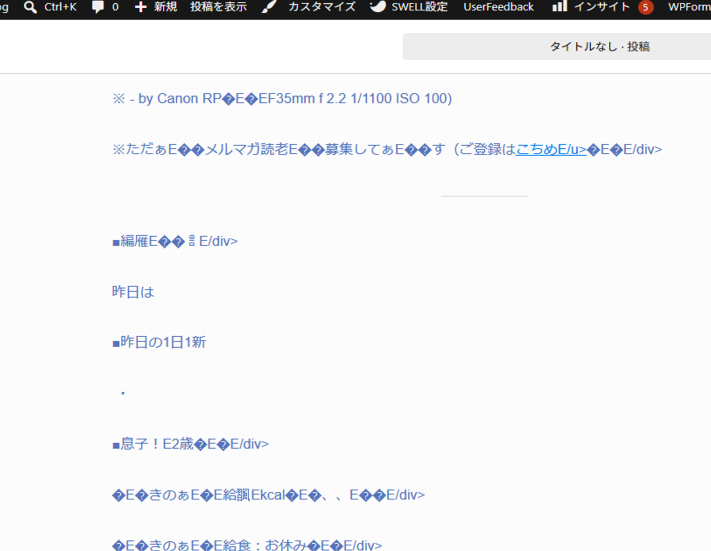
なぜこのような文字化けが起こるのか?です。
PhraseExpressは、登録したフレーズ(文章)を、いったんクリップボード(コピーを一時的に置いておく場所)に入れてから貼り付けることで、一瞬で入力しています。
なので、貼り付ける動作が早すぎると、文字化けを起こしたり、文字が欠けてしまうこともあるようです(かなりざっくりですが…)。
なので、Mac版では、その待ち時間を長くしました。
「settings」から「Export options」タブを開くと、待ち時間を延ばせます。
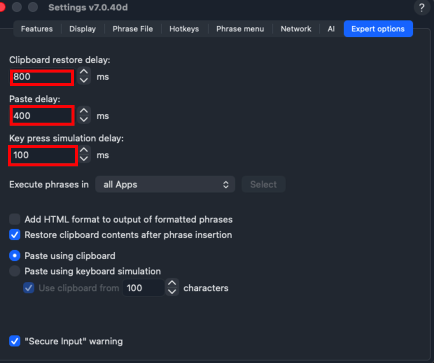
・Clipboard restore delay:350 → 800ミリ秒
・Paste delay:150 → 400ミリ秒
・Key press simulation delay:50 → 100ミリ秒
わたしの場合は、これで文字化けは解消しました。
もうひとつは、リンク(URL)の表示です。
たとえば、今だと、メルマガの読者を募集しているので、そのページのリンクを貼っています。
「こちら」の文字に、そのページURLを設定しています。
Windows版では、書式を保てる「リッチテキスト形式」というもので、「こちら」の文字自体にリンクを設定できます。
ただ、Mac版では、このリッチテキストがうまく反映されず…。
なので、フレーズを書式なしの「プレーンテキスト」に変えて、リンクをHTML形式で書いて、
<a href="リンク先のURL">こちら</a>(”リンク先のURL”のところに、実際のURLを上書きします)
WordPressの投稿画面の右上「⋮」から「コードエディター」に切り替えて、フレーズを実行すると、
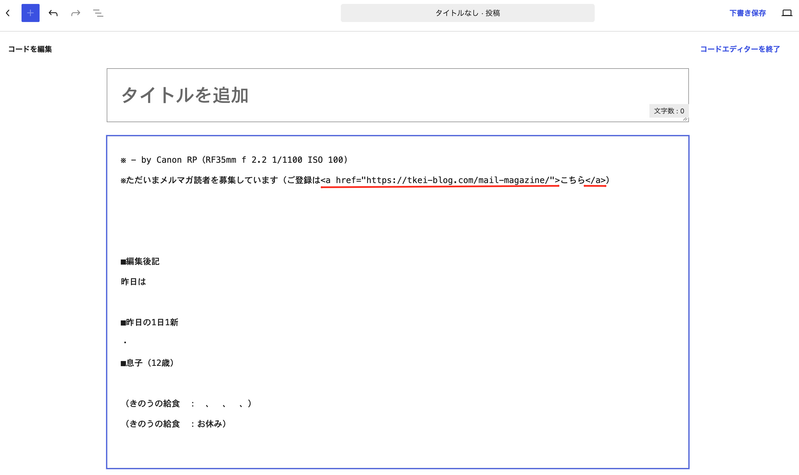
このようにリンクの表示は正しく「こちら」と、表示されます。
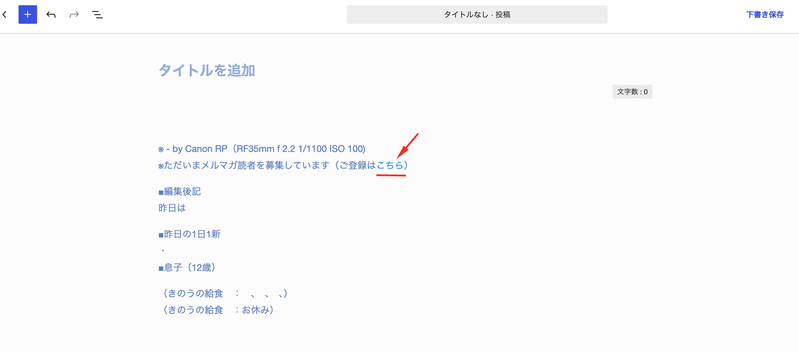
Mac版の場合、いったんコードエディターに切り替えてから実行することになるので、正直、手間は増えます。
ただ、ゼロから入力することを考えると許容範囲内かなと。ということで、ひとまずこの方法でやっているところです。
WindowsとMacでフレーズを共有する方法と、今の運用
PhraseExpress(無料版)で、Windows版で設定しているフレーズをMacでも使いたいという場合、こういった方法が考えられます。
A. 共有フォルダ(DropboxやGoogleドライブなど)にフレーズファイルを保存しておく
B. PhraseExpressのExport / import機能を使う
Aは、フレーズファイル(PhraseExpressで設定したフレーズをExportしたファイル)1つを、WindowsとMacで共有する方法です。
となると、
・Windows用:リッチテキスト形式でそのまま貼り付けて使える
・Mac用:プレーンテキスト形式+HTML。コードエディターで実行する必要がある
の不整合がある前提では、不具合の原因にもなり兼ねません。
なので、わたしの場合は、Bを基本にして、次のように運用しています。
・Mac用とWindows用のフレーズをそれぞれで設定しておく(例:Windows用は「!w」、Mac用は「!wm」のように末尾に”m”をつける)
・共有は、「Export」と「import」を手動で行い、フレーズファイルはDropboxで保存する
手動なのが正直手間ではありますが、フレーズを更新する頻度を工夫すれば、実用的ではあります。
WindowsとMacでPhraseExpressを使うときは、OSによって貼り付けの仕組みが微妙に違うので、同じフレーズをそのまま共有しきれないこともあり得ます。
現状は、Windows用とMac用でフレーズを2つ設定しておく、Mac用のフレーズは、末尾に”m”をつけるなどしてWindows用と混同しないように設定する、というような仕組みで運用しているところです。
というところで、MacでもWindowsパソコンのようにPhraseExpressを使ってみたいという場合の参考になればうれしいです。
■編集後記
昨日はオフ
妻の退院の付き添いなど
息子(12)とぶらりと散歩など
■昨日の1日1新
・ONICHAのコーン茶
■息子(12歳)
寝る前は目の下のクマがひどく…
動画(YouTube)の見すぎです
きのうは、息子も(たぶん)その自覚があったのか、
控えめでした
ばあばが来て喜んでました
(きのうの給食:お休み)
- サービスメニュー
- ❑ 谷 聡(たにさとし)のプロフィール
- <スモールビジネス・独立サポート>
- ❑ 個別コンサルティング
- ❑ メール相談
- ❑ 動画販売
- ❑ 出版・執筆の依頼
- ❑ 無料メルマガ「(仮)SOUの独立手記〜道」(読者募集中)
- ❑ 小冊子「独立し地方で心穏やかに生きる」(無料送付)
- ❑ Instagram『1day Photos』
- <経理・税務サポート>
- ❑ 会計税務顧問【小さな会社・ひとり社長向け】
- ❑ 会計税務顧問【個人事業主・フリーランス向け】
- ❑ クラウド会計コンサル【スモールビジネス向け】
- <公益法人・地方公会計サポート>
- ❑ 地方公会計財務書類作成サポート
- ❑ 地方公会計財務書類チェックサポート
!w