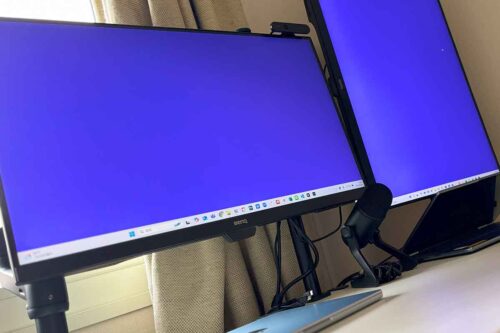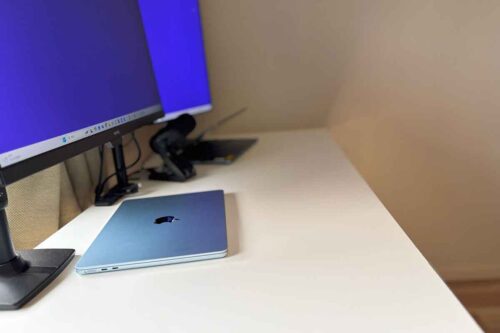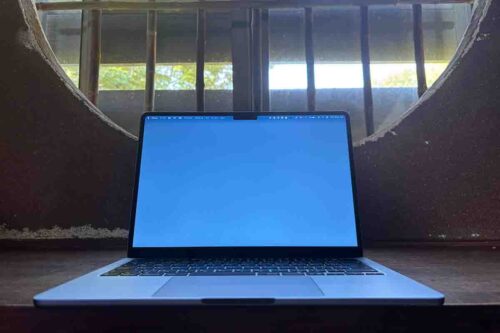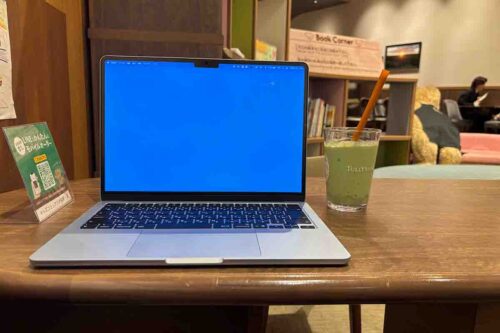
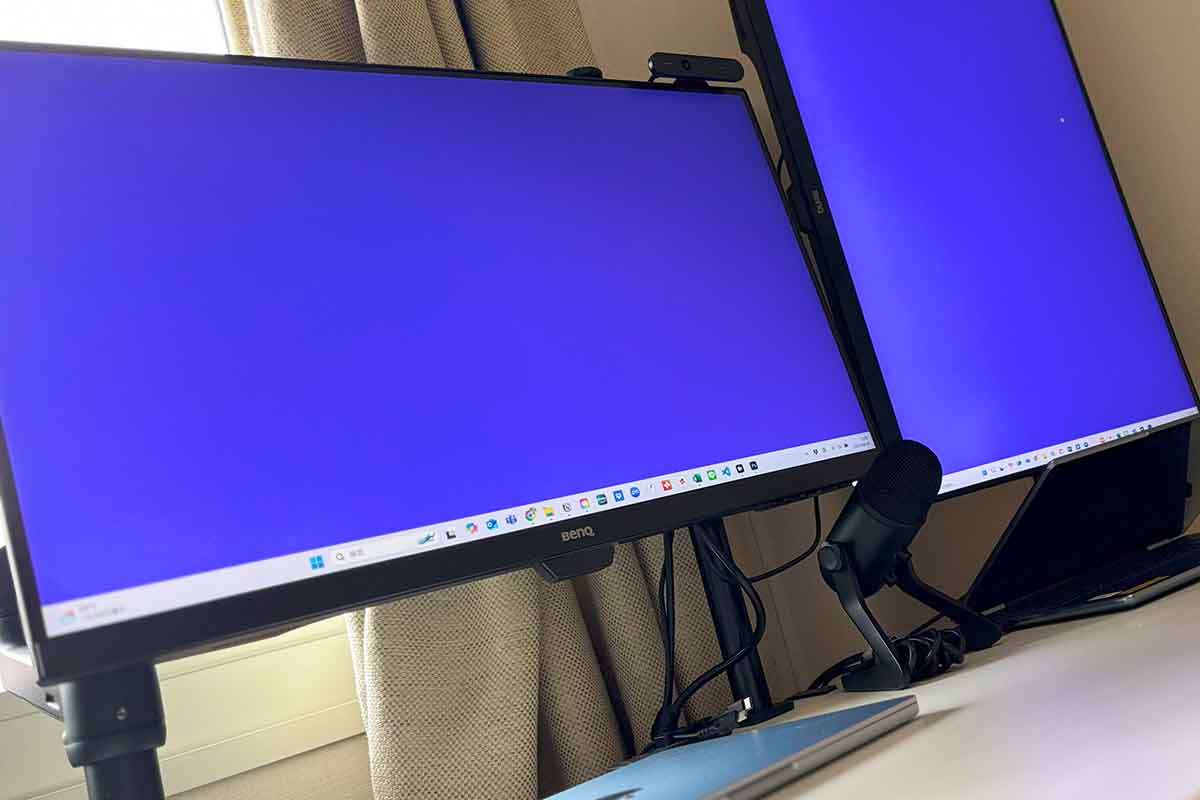
※デスクトップ(自宅パソコン) – by iPhone15
パソコンのデスクトップには何も置いていません。
望ましいとは思えない状況を避けやすくなるからです。
デスクトップに保存しない
データを保存するときに、「とりあえず…」ということで、デスクトップに保存されている方も多い印象があります。
画面いっぱいに表示されるデスクトップに保存しておけば、「目立つし、忘れなさそう」と考えるのはある意味自然なことかもしれません。
わたしもデスクトップに保存していたこともあります。かなり昔にですが…。
その場では、いったん仮でデスクトップに保存しておき、あとでフォルダ別に整理しておこうと目論んでいたからです。
ただ、やる気だけに頼ってしまうと、気持ちが途切れた途端に崩壊しやすいのは、あらゆることに共通すること。
デスクトップも、あれよあれよという間にデータ(アイコン)で埋め尽くされてしまいます。
そうなると、望ましいとは思えないような状況を自分でつくってしまうことになります。
独立後、仕事術関連の本を読んだことがきっかけで、デスクトップに保存することはやめました。
今もデスクトップには何も置いていません。
デスク周りにもパソコン以外のモノは何も置かないことにしていますが、「デスクトップに何も置かない」というマイルールも守っています。
なぜ守るのか?
”望んでいない状況”をただただ避けるためです。
「デスクトップに何も置かない」と望まない状況を避けやすくなる
デスクトップに何も置かないと決めているのは、自分が望まない状況をつくらないようにするためです。
たとえば、次のような状況です。
リスクが高くなる状況は避ける
デスクトップに限ったことでもありませんが、パソコンの内部(cドライブなど)にデータを保存しておくことは、情報セキュリティの側面からみても、かなりリスクが高いです。
大事なデータをパソコンと運命共同体にしてしまうわけですから。
万が一、パソコンを落として壊してしまえば、大事なデータも見ることができなくなります。
ハードディスクなど外付けの媒体にバックアップをとっておくこともできなくはないのでしょうけど、適時にバックアップをとっておくというのも現実的にはむずかしいことです。パソコンを紛失するようなことがあれば、言わずもがなですが…。
それに、デスクトップに固有のデータ名が見えるという状況も避けるべきです。
ちょっと席を立った隙に…というリスクはありますから。
パソコンのデスクトップとは、それだけ無防備になりやすい環境ともいえます。
クラウドストレージを利用しましょう。
Microsoft365(サブスクリクション)を契約していれば、OneDrive(Microsoftの提供するクラウドストレージサービス)の容量が標準で1TB分ついてきますし、まずはそれを使う方法もあります。
わたしはDropboxを有料プランを契約しています。
パソコン(自宅用、持ち運び用)やiPadなど同期できるデバイスの数に制限はありません。
なんといってもバックアップを気にする必要がないのが魅力の1つです。
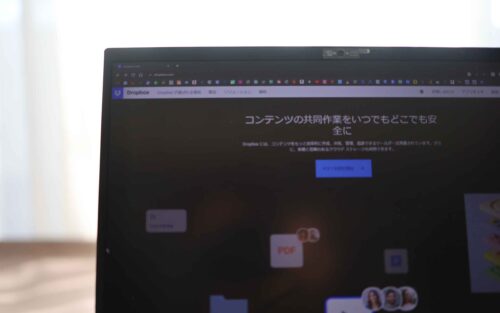
いずれにしても、パソコンの本体の中に保存するデータは極力制限したほうがリスクは低くできます。
デスクトップも例外ではありません。
非効率になりやすい状況を避ける
デスクトップに保存しておけば、あとで必要なときにデータを探しやすいし、データを開きやすいと思われるかもしれません。
ただ、本当にそうかと言えば、正直微妙なところではないでしょうか。デスクトップにデータをたくさん保存していればいるほど、探しにくい状況になっているかもしれません。
デスクトップに保存しなくても、データは探せます。
パソコンの得意とするところですから。
Windowsであれば「エクスプローラー」を使いましょう(Macなら「Finder」を)。
「Windowsのロゴキー」+「E」を押すと「エクスプローラー」画面をサッと開くことができます。
「検索」の方が、デスクトップで探すより楽ですし、探しやすく、サッと開きたいデータを開けます。
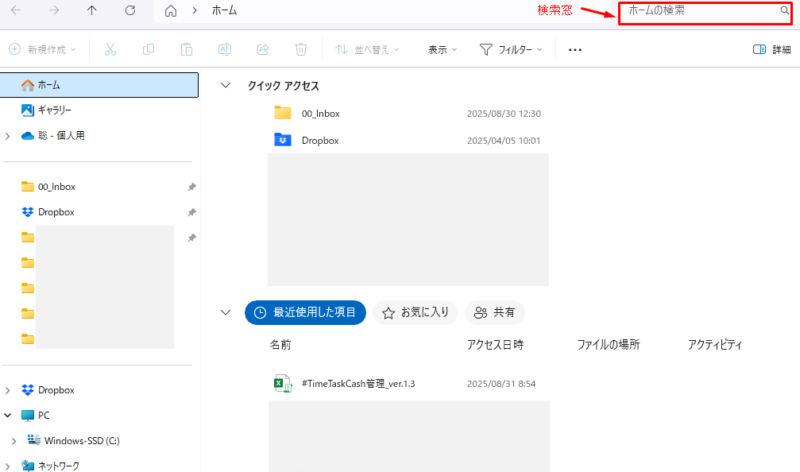
よく開くフォルダなどは、クイックアクセスツールバーに設定しておくのもおすすめです。

美しくない状況を避ける
デスクトップが保存したデータでごちゃごちゃしていると単純に美しくありません。
好みの問題なのかもしれませんが、何もなくスッキリしていたほうがモチベーションも安定しやすいです。
わたしは、モチベーションを安定させやすい意味もあり、デスクトップの背景は、好きな色(青)一色で設定しています(どのパソコンでも同じ設定にしています)。
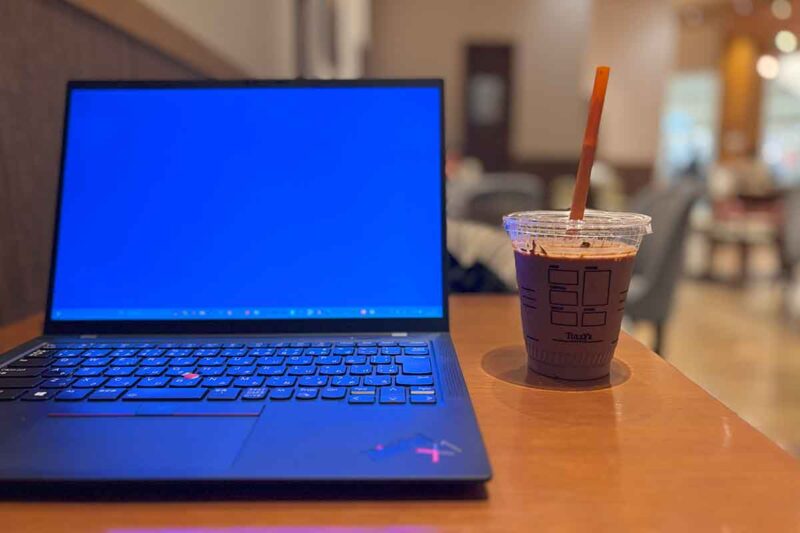
Windowsは自動で写真が切り替わる設定もあるのですが、昔それで驚いたことがありました(野生のシマウマやライオン、しかも超どアップの写真で「うぉっ!…」と.なったことも)。
デスクトップの背景は、お気に入りの写真でもいいのかもしれませんが、誰にいつ見られているかもわからないというのが”デスクトップ”という画面。
セキュリティ面とのバランスはとっておいたほうが望ましいのかもしれません。
「Inbox」を作って一カ所に集める
データを保存するなら、デスクトップではなく、クラウドストレージに保存しましょう。
DropboxでもGoogleドライブでもなんでもいいとは思いますが、自分に合うものを使っておくことは必要でしょう。
そのうえで、増えたデータを保存する場所を1か所に決めておきましょう。
新たに自分でつくったデータ、ネットからダウンロードしたデータ、受領したデータなど、その日1日で増えたデータを1つのフォルダに集めておくイメージです。
わたしは「Inbox」という仮のフォルダをつくり、保存先をその都度選ばなくても、すべてのデータをその仮のフォルダに保存されるようにしています。
ネットからダウンロードするデータは、Chromeなら設定で保存先をその仮のフォルダに指定しておくことができます。

同じような理由で、メモ(Notion)でもInboxをつくっていて、同じような仕組みにしています。
ふと昔を思い返すと、紙の書類を使っていた頃と、原理原則は同じかなと感じます。
未確認の書類は、未チェックBOXという箱を作ってそこにポンポンと入れるようにしていましたから。
データも紙の書類も、まずは入ってくる入口を一カ所にまとめておく。整理整頓は次のステップと分けておくとシンプルにできることも多いです。
ITにAIに変化の激しい時代ですが、原理原則に立ち戻ってみると、実は変わらないものもあるはずです。
■編集後記
昨日はオフで習慣のみ。午後は息子と一緒に散髪へ。
帰りはBOOKOFFなど。
■昨日の1日1新
・とある予約
■息子(11歳)
昨日は予約していた散髪へパパと。
パパと隣同士の席で、同じ理容師さんにカットしてもらえました。
息子は昨日届いたGarten Of BanBanの本を持参。
パパがカットしてもらっている間は本を見ながら一緒に会話もできて、とても快適にやってもらえました。
- サービスメニュー
- ❑ 谷 聡(たにさとし)のプロフィール
- <スモールビジネス・独立サポート>
- ❑ 個別コンサルティング
- ❑ メール相談
- ❑ 動画販売
- ❑ 出版・執筆の依頼
- ❑ 無料メルマガ「(仮)SOUの独立手記〜道」(読者募集中)
- ❑ 小冊子「独立し地方で心穏やかに生きる」(無料送付)
- ❑ Instagram『1day Photos』
- <経理・税務サポート>
- ❑ 会計税務顧問【小さな会社・ひとり社長向け】
- ❑ 会計税務顧問【個人事業主・フリーランス向け】
- ❑ クラウド会計コンサル【スモールビジネス向け】
- <公益法人・地方公会計サポート>
- ❑ 地方公会計財務書類作成サポート
- ❑ 地方公会計財務書類チェックサポート