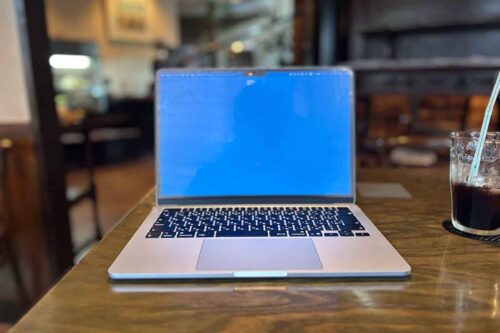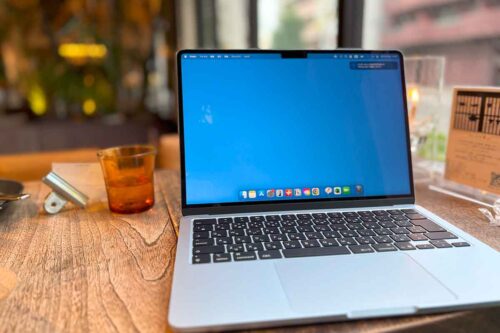
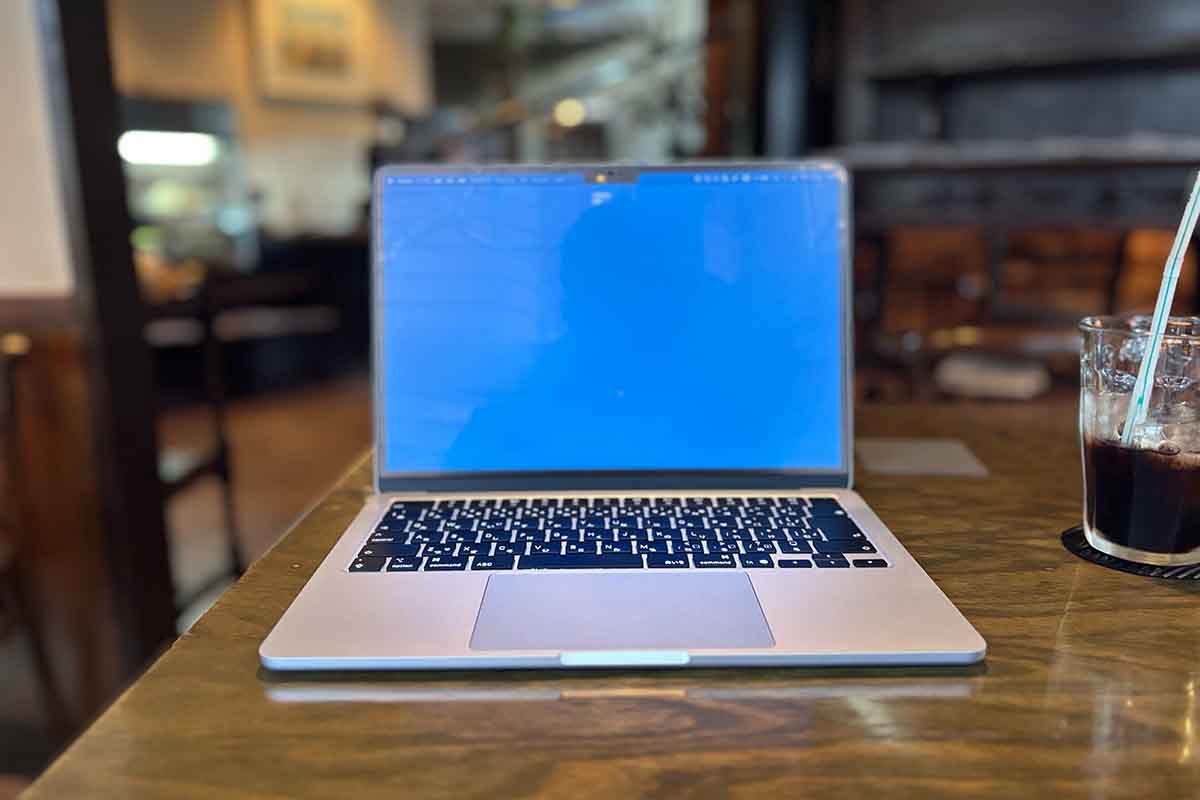
※カフェにて – – by Canon RP(RF35mm f 2.0 1/80 ISO 100)
データの受け渡しやデータを保管するといったとき、セキュリティ対策はどこまで必要かどうか。
現時点でのわたしの考えをまとめてみました。
紙を使わない前提
仕事で扱う資料はほぼデータで管理するようにしています。
ペーパーレスで紙の資料は減らせてはいますが、逆にデータの数は増えるというのもペーパーレス。
とはいえ、紙の資料のように保管場所に困ることはありませんし、データであればいくら増えても問題にはなりません。
クラウドストレージに保管しておけばすみますから。
もちろん、容量の上限という制限はあるわけですが、じぶんに合うサービスを選ぶことで解決できます。
わたしの場合はDropbox Plus(2TBまでの有料プラン)を使っていますが、容量で困ることはありません(今のところは)。
いっぽうで、パソコンの本体(ドキュメントやデスクトップなど)にデータは一切保管していません。
パソコンに保存すると、処理速度などにも影響がありますし、万が一パソコンが壊れるようなことがあると、データも失ってしまうからです。
これは避けておきたいリスクです。
とくに持ち運ぶことが前提のノートパソコンの場合、紛失してしまうリスク、落として壊れてしまうリスクというのは常に考えておきたいものです。
で、そのリスク対策にどこまでの高いセキュリティを求めるか。
リスク対策に絶対の正解というものも正直ないものですし、突き詰めていったとしてもキリもありません。
それもあってか、
「サーバーを設置したほうが安全ですよ」
「停電に備えて無停電電源装置はあったほうがいいですよ」
という営業トークも見聞きします。
わたしの場合は、どっちもなくてもいいかなとは考えてはいます。
ただ、その代わりといってはなんなのですが、基本的なセキュリティ対策はやるようにしています。
物理的な保管場所を考えなくてもいい
データの管理にサーバーなどは利用していませんし、持ってもいません。
それなりの規模の会社のような組織ならともかく、ひとりであれば大がかりなものの必要性は感じません。
わたしの場合、前述のようにDropboxを使っています。
独立当初はMicrosoftのOneDriveを使っていたことがありますが、わたしには使いにくかったこともあり、ほどなくして使うのをやめました。それ以降はDropboxの一択で今に至っています。
Dropboxがあれば、すぐにパソコンと同期することができます。
スマホからダウンロードしたデータもDropboxであればサッと保存することもできます。
予備のパソコンからDropboxにログインすれば同じデータにアクセスすることができるので、仮にメインのパソコンが故障したとしても、データが見れなくなることはありませんし、新しいパソコンに買い替えても問題ありません。
データが壊れた、誤って上書き保存してしまったとしても、Dropboxであれば戻りたい時点に遡ってデータを復元することもできます。
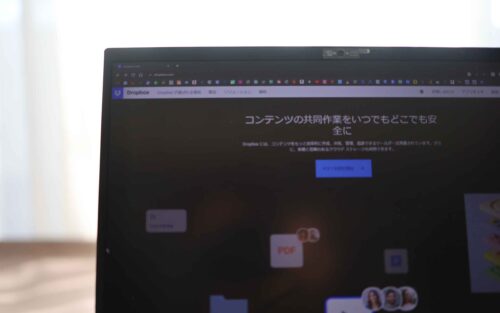
セキュリティをどこまで気にするか
セキュリティ対策を考えると、あれこれと複雑に考えてしまいがちですが、基本はシンプルに考えておくことも大事でしょう。
たとえば、
・パソコン本体(デスクトップやドキュメントなど)に保存しない
・USBメモリは使わない、預からない、持たない
・安易なパスワードを設定しない
・2段階認証は使う
・アップデートがあればすぐに対応しておく
といったことです。
これだけでも、基本的なセキュリティ対策にはつながります。
それとは別に、じぶん(ヒト)側の対策というのも意識しておきたいことです。
・人の目のある場所で電話(機密情報、個人情報が周囲にダダ漏れ)
・テザリングするiPhoneの名前が本名(フルネームを露出)
・カフェを利用するときの席(パソコンの画面が背後から見られる)
などなど。
先日、カフェを利用していたときも、これで驚いたことがありました。
隣りの席の人だったこともあり、すぐにそのカフェは出ましたが…。
高額なサービスなどでセキュリティを高めておくことも必要なのかもしれませんが、それ以前に、すぐにできるような基本的な対策ができているかも大事なことかと。
自分にとって何が必要なのか。基本の対策をしっかりやっておきたいものです。
■編集後記
昨日はオフ。朝のタスクと習慣など。
午後は父の病院へ面会でした。
■昨日の1日1新
・彦根銘菓 埋れ木
■息子(11歳)
ママとふたりで外出。お寿司やゲームで遊んだようです。
パパにお土産(クレーンゲームでとった駄菓子)も。
- サービスメニュー
- ❑ 谷 聡(たにさとし)のプロフィール
- <スモールビジネス・独立サポート>
- ❑ 個別コンサルティング
- ❑ メール相談
- ❑ 動画販売
- ❑ 出版・執筆の依頼
- ❑ 無料メルマガ「(仮)SOUの独立手記〜道」(読者募集中)
- ❑ 小冊子「独立し地方で心穏やかに生きる」(無料送付)
- ❑ Instagram『1day Photos』
- <経理・税務サポート>
- ❑ 会計税務顧問【小さな会社・ひとり社長向け】
- ❑ 会計税務顧問【個人事業主・フリーランス向け】
- ❑ クラウド会計コンサル【スモールビジネス向け】
- <公益法人・地方公会計サポート>
- ❑ 地方公会計財務書類作成サポート
- ❑ 地方公会計財務書類チェックサポート