毎日使うPC。ログインするときは顔認証機能がおすすめです。
ただ、ディスプレイ(外部モニタ)で顔認証するにはWebカメラが必要です。
今回は、ノートPCのカメラではなく、ディスプレイ(外部モニタ)で顔認証するためのWebカメラについて、
比較、実際使ってみた感想などをまとめてみました。
顔認証(Windows Hello対応)カメラ
Windowsへログインするにはいくつかの方法があります。
・PINコード入力
・指紋認証
・顔認証
このうち、PINコード入力は正直手間がかかってやや面倒に感じるので使っていません。
サブ機のノートPC(DELL Inspiron)は指紋認証機能をオプションで付けていたものの、
うまく指紋を読み取ってくれず、ほぼ使っていませんでした。
その後に購入したメインPC(ThinkPad X1 Carbon)でも、指紋認証はつかえますが、PC内臓カメラで顔認証ができるものです。
この顔認証に便利さに一度慣れてしまうと、もう戻れません。
休憩などで離席し一定の時間が経つとログアウト状態になるので、
戻ってきたらPCのカメラを覗き込んでログインしていたわけです。
ただ、離籍から戻るたびに、このカメラを覗き込むという動作が
だんだんと苦痛に。
もともとストレートネック持ちということもあり、
首になるべく負担をかけずに済む方法を調べてみることに。
そこで見つけたのが顔認証機能がついているWebカメラです。
顔認証(Windows Hello対応)Webカメラの比較
Webカメラで顔認証に対応しているかどうかは、Windowsであれば「Windows Hello」に対応しているかどうかでわかります。
この「Windows Hello」に対応しているWebカメラ自体、数は多くありません。
主なものを比較してみました。
| ロジクール BRIO C1000s | ELECOM UCAM-CF20FBBK | ロジクール BRIO C1000eR | マウスコンピューター CM02 | |
| 発売日 | 2022/7 | 2021/3 | 2018 | 2019/2 |
| 価格 | ¥21,600 | ¥6,970 | ¥18,902 | ¥4,770 |
| 解像度 | 4K | フルHD 1080P | 4K | ※ |
| 画素数 | ※ | 200万画素 | 1300万画素 | 92万画素 |
| フレームレート | 90fps | 30fps | 90fps | ※ |
| フォーカス | オートフォーカス | 固定フォーカス | オートフォーカス | ※ |
| 画角 | 90°/78°/65° | 80° | 90°/78°/65° | ※ |
| 重さ | 63g | 85g | 63g | 120g |
| 端子(PC側) | USB-A | USB-A | USB-A | USB-A |
| ケーブル長さ | 2.2m | 1.5m | ※ | 1.5m |
| 対応OS | Win8~/Mac10.10~/Chrome OS | Win10~ | ※ | Win10~ |
| 保証 | 1年間メーカー保証あり | 保証期間:6ヵ月 | ※ | ・1年間無償保証 ・24時間×365日電話サポート |
Webカメラとしても使うのであれば、ロジクールの4Kという選択肢もありかと。
フレームレートも高い数値の方が動作のカクツキが少なく映るので動画配信用にはよいのかもしれません。
いっぽうで、
わたしのように”ひとまず顔認証だけで使いたい!”のであれば画質はそこそこでも顔認証には問題ありません。
わたしはZoomなどで使うカメラは別ということもあり、今回は顔認証メインです。
というわけで、ELECOMのUCAM-CF20FBBK を導入してみました。
ELECOM UCAM-CF20FBBK
ELECOM UCAM-CF20FBBKを導入し、
結果的に、首になるべく負担をかけずに顔認証でログインしたい
という目的は達成できました。
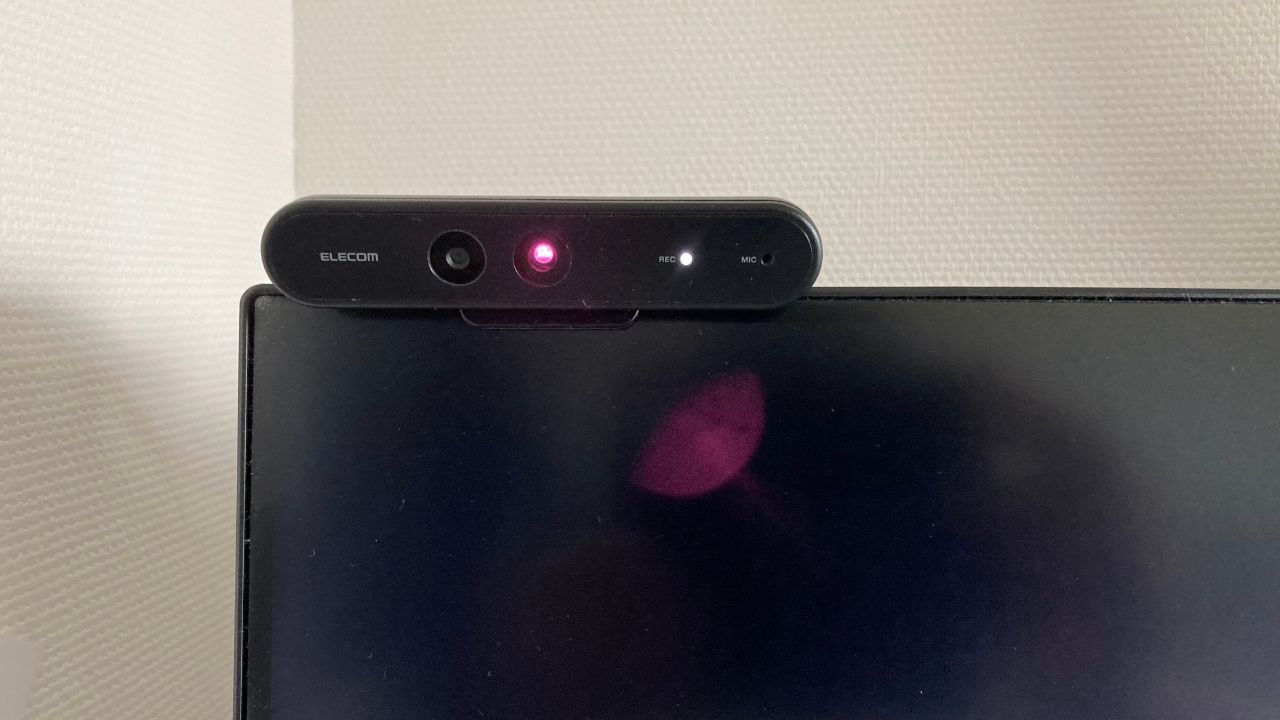
実際はこんな感じです。
対応OS Windows10とありますが、Windows11でも問題なく動きました。
開封した本体はこんな感じ。
本体裏面からUSB-A端子ケーブル(1.5M)が伸びています。
一般的なWebカメラに見られるような三脚穴など余計なものは一切ありません(倒れているキャプテンアメリカは関係ありません、もちろん・・・)。
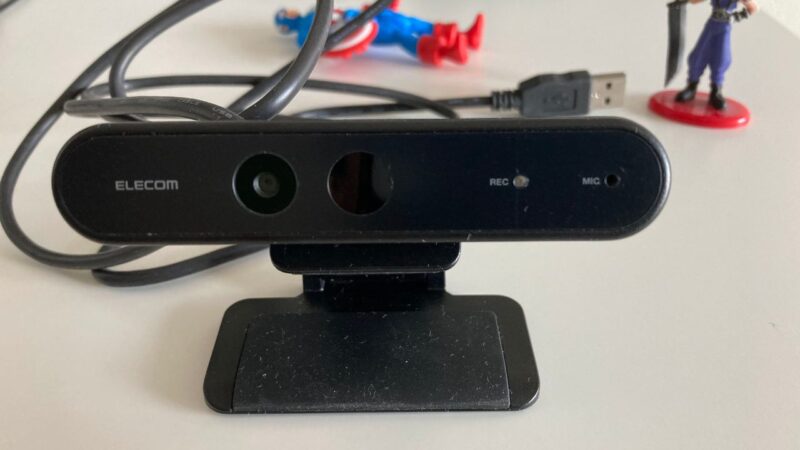
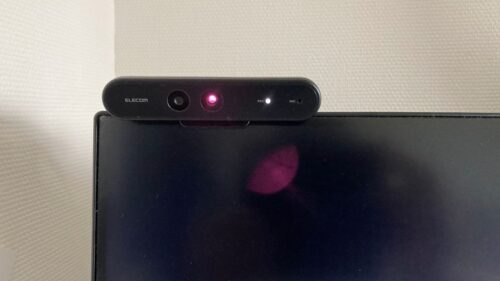
レンズが左右に2つ。
右側のピンクっぽい大きな光が顔認証のカメラ。
認証中はこのように光ります。
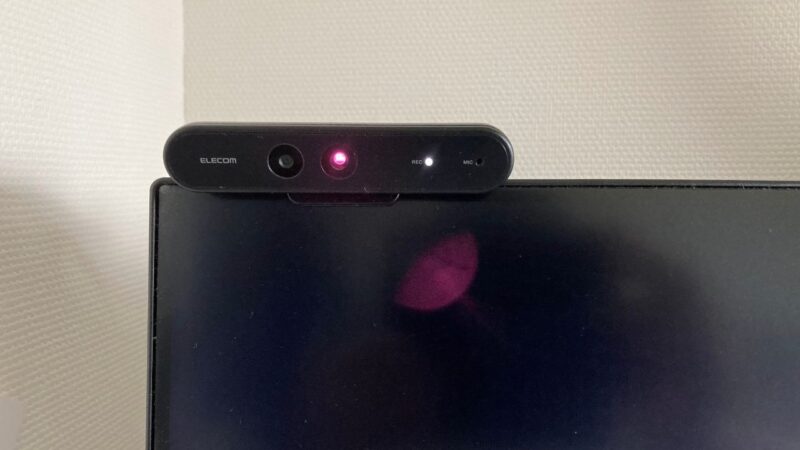
このELECOM UCAM-CF20FBBK。
実際に使ってみて2か月ちょっとですが、問題なく顔認証カメラとして使えています。
ただ、ほんの少し気になるところもあったりもした。
顔認証されないときがたまにある
正確にカウントしたわけではないのですが、きちんと顔認証してくれないときがあります(10回に1~2回)。
それでも、以前のように毎回ノートPCを覗き込むわけではないので、首への負担は全然違います。
USB typeAのコードの硬さ
Webカメラを置く位置とUSB-A端子を差し込む位置が垂直に近ければ問題ないですが、
斜め(極端にいえば対角線上の位置関係)になってしまうと、Webカメラが水平にならず斜めってしまいます。
これは、おそらくUSB typeAのコードの太さや硬さに比べて、Webカメラ本体が軽すぎる
ことが影響してるのかもしれません。
まあ、どう置くか次第なのでどうとでもなりますが、
外付けモニタを2台並べてデュアルディスプレイにし、そのどちらかのモニタの上にWebカメラを置くような場合は
ちょっと気をつけたほうがいい程度のはなしです。
画質
フルHDの1080P・200万画素というWebカメラなので、画質はそこそこに思っておいたほうがいいでしょう。
画質だけでみると、スマホカメラにも断然かなわない性能です。
ただ、メインPC(780p)と比べると、UCAM-CF20FBBKの方がやや色味があっていいかなと。
まあ、5000円代のWebカメラなので、
やはり顔認証用と割り切ったほうがいいかなという印象です。
ストレートネック対策にもおすすめ
PCは毎日使います。
365日、5年なら1,825日、10年なら3,650日、毎日使うものです。
ログインで考えると、その何倍以上の回数です。
こう考えると、PINコード(パスワード)入力などする気には到底なれませんよね。
そして、指紋認証より顔認証の方が圧倒的に早いものです。
さらに、ノートPCの内部カメラよりWebカメラのほうが効率的で非常に楽です(首も)。
まだ試していないという方は、是非一度試してみていただければ。
かなりおすすめです。